Anleitung
Ein Foto wählen, das sich klar sticken lässt
Die kurze Antwort
Am klarsten lassen sich Fotos mit einem Hauptmotiv, starkem Kontrast zwischen Motiv und Hintergrund, weichem gleichmäßigem Licht und großen, einfachen Formen sticken. Meide unruhige Hintergründe, winzige ferne Motive, harte Schatten und feine Texturen. Schneide eng zu, denn jeder Stich für den Hintergrund fehlt dem Motiv als Detail.
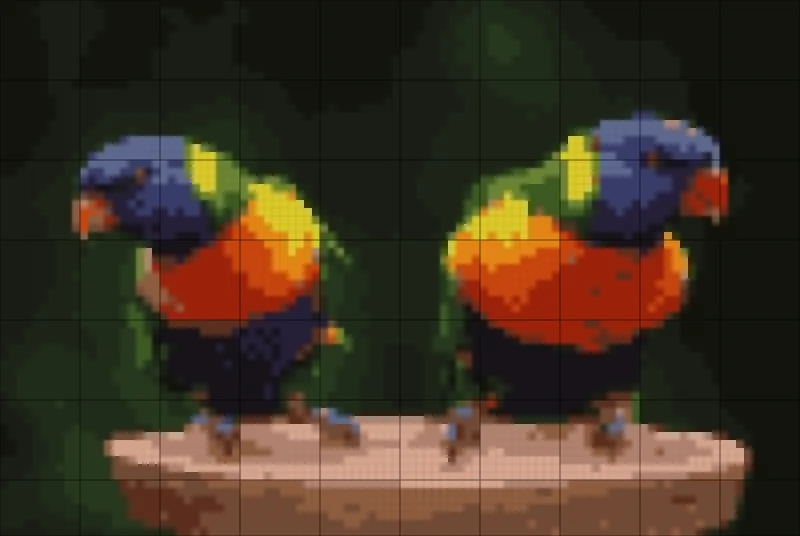
Zwei Fotos desselben Hundes können völlig verschiedene Vorlagen ergeben. Eines wird ein klares, charmantes Porträt, das andere ein gesprenkelter brauner Fleck. Der Unterschied liegt fast nie an der Software, sondern am Foto. Eine Minute für Auswahl und Vorbereitung spart viel mehr Zeit als jedes spätere Nachbessern.
Warum manche Fotos schlecht umgewandelt werden
Eine Kreuzstich-Vorlage ist ein Bild mit sehr niedriger Auflösung. Eine 100 Stiche breite Vorlage hat so viel horizontales Detail wie ein 100 Pixel breites Vorschaubild, etwa so groß wie ein App-Symbol. Was in dieser Größe nicht sichtbar ist, landet nicht in deiner Vorlage. Auch die Farben sind begrenzt: vielleicht 15 Garne statt Millionen Töne.
Die Frage ist also nicht „Ist das ein schönes Foto?“, sondern „Ist es als winziges, posterisiertes Vorschaubild noch erkennbar?“
Die fünf Eigenschaften eines stickbaren Fotos
1. Ein klares Motiv
Fotos mit einer Person, einem Tier oder Gegenstand, der den Großteil des Bildes füllt, lassen sich am besten umwandeln. Gruppenfotos und weite Szenen verteilen deine wenigen Stiche auf viele kleine Dinge, sodass jedes nur ein paar Stiche breit wird.
2. Kontrast zwischen Motiv und Hintergrund
Eine schwarze Katze auf einem weißen Sofa ist einfach. Eine getigerte Katze auf braunem Teppich kämpft um dieselben paar Brauntöne, und die Kanten verschwinden. Suche Fotos, auf denen das Motiv deutlich heller, dunkler oder andersfarbig ist als der Hintergrund.
3. Weiches, gleichmäßiges Licht
Grelle Mittagssonne oder Blitz erzeugen tiefe Schatten und ausgefressene Lichter. In einer Vorlage wird ein Schatten zu einem dunklen Fleck, der ein Auge oder ein halbes Gesicht verschlucken kann. Bedecktes Tageslicht oder Fensterlicht ergibt weichere Töne, die die Farbreduzierung elegant verarbeitet.
4. Schlichter Hintergrund
Unruhige Hintergründe (Laub, gemusterte Tapeten, Menschenmengen) werden zu Konfetti: verstreute Einzelstiche vieler Farben. Eine schlichte Wand, Himmel oder ein im Porträtmodus unscharfer Hintergrund ist ideal und lässt sich leicht ganz entfernen, indem du seine Farbe im Konverter auf Kein Stich setzt.
5. Große Formen statt feiner Texturen
Fell, Haare, Gras, Spitze und Strick haben Details weit unterhalb eines Stichs. Der Konverter mittelt sie zu Rauschen. Fotos, auf denen das Motiv große, recht gleichmäßige Farbflächen hat (eine rote Tulpe, eine Keramiktasse, ein Vogel mit kräftigem Gefieder), behalten ihren Charakter.
Der Blinzeltest
Verkleinere das Foto vor dem Umwandeln am Bildschirm auf etwa 3 cm Breite oder kneif einfach die Augen zusammen. Erkennst du noch, was es ist, und ist das wichtigste Merkmal (Augen, Silhouette, logoartige Form) sichtbar, wird es eine gute Vorlage. Wird es Brei, schneide enger zu oder wähle ein anderes Foto.
Das Foto vorbereiten
Du brauchst keine Bildbearbeitung, aber ein paar Minuten helfen:
- Schneide eng zu im Konverterschritt Zuschneiden & drehen. Quadratische oder 4:5-Ausschnitte passen zu den meisten Porträts.
- Erhöhe den Kontrast leicht im erweiterten Modus, wenn das Motiv mit dem Hintergrund verschwimmt. Kleine Änderungen (+10 bis +20) reichen.
- Helle ein dunkles Foto über die Helligkeit auf, statt Farben hinzuzufügen; sonst verbrauchen dunkle Bilder viele fast schwarze Töne, die im Garn gleich aussehen.
- Entferne den Hintergrund nach der Umwandlung, indem du seine Farbe(n) auf Kein Stich setzt.
Das Originalfoto wird nie verändert oder gespeichert; die Einstellungen betreffen nur die Umwandlung.
Foto und Größe abstimmen
| Fotoart | Mindestbreite für ein erkennbares Ergebnis |
|---|---|
| Einzelne Blume, Tasse, einfacher Gegenstand | etwa 50–60 Stiche |
| Haustierporträt (Kopf und Schultern) | etwa 80–100 Stiche |
| Menschliches Gesicht | etwa 100–120 Stiche |
| Ganzkörper oder Szene | 150+ Stiche |
Das sind Ausgangswerte, keine Regeln. Große, kontrastreiche Merkmale überstehen kleinere Größen als feine.
Rechte und Genehmigungen
Eigene Fotos für die eigene Stickerei umzuwandeln ist unkompliziert. Fotos anderer Leute, Produktfotos, Comicfiguren und Logos gehören meist ihren Urhebern. Privat darfst du sie oft sticken, aber die Vorlage oder das fertige Stück solltest du ohne Erlaubnis weder teilen noch verkaufen. Unsere Nutzungsbedingungen erklären, wie Rechte bei hier erstellten Vorlagen funktionieren.
Häufige Fehler
- Ein Foto nach Erinnerung statt nach Klarheit wählen. Ist ein wertvolles Foto unscharf oder winzig, denk an eine einfachere Alternative: Eine Namensvorlage mit Datum kann dieselbe Bedeutung tragen.
- Nicht zuschneiden. Die häufigste Ursache für ein enttäuschendes Ergebnis.
- Alles mit mehr Farben lösen wollen. Mehr Farben retten selten ein kontrastarmes Foto; sie fügen Sprenkel hinzu.
- Exakt passende Hauttöne erwarten. Bildschirme und Garne unterscheiden sich, prüfe Garn also bei Tageslicht (warum).
Nächster Schritt
Hast du ein gutes Foto, folge der ganzen Anleitung wie man ein Foto in eine Kreuzstich-Vorlage verwandelt oder geh direkt zum Konverter und probiere ein Beispielfoto aus, um zu sehen, wie sich jede Einstellung auswirkt.
Zwei Fotos vergleichen
Angenommen, du hast zwei Fotos derselben Katze und willst wissen, welches sich besser sticken lässt. Bewerte beide kurz:
| Frage | Foto A (Sofa, Lampenlicht) | Foto B (Fensterlicht, schlichte Wand) |
|---|---|---|
| Ein klares Motiv? | Katze plus Kissen und Decke | Nur die Katze |
| Kontrast zum Hintergrund? | Braune Katze auf braunem Sofa | Rote Katze vor heller Wand |
| Licht? | Warme Lampe, tiefer Schatten auf einer Seite | Weich und gleichmäßig |
| Hintergrund? | Gemusterte Decke | Schlicht |
| Blinzeltest? | Katzenform verschwimmt | Katzensilhouette deutlich |
Foto B gewinnt in jeder Zeile, auch wenn Foto A das gefühlvollere Bild ist. Mit 100 Stichen Breite und 14 Farben umgewandelt, ergibt Foto A meist große braune Flecken, wo Katze und Sofa verschmelzen, und Konfetti von der gemusterten Decke; Foto B ergibt eine klare Kontur und einen Hintergrund, den du mit einem Klick entfernst.
Ein „fast richtiges“ Foto korrigieren
Nicht immer hast du ein perfektes Foto. Diese Anpassungen retten viele:
- Zu dunkel: Erhöhe im erweiterten Modus zuerst die Helligkeit um 10–20, bevor du die Farben erhöhst. Dunkle Fotos verschwenden Farben auf fast schwarze Töne, die im Garn nicht zu unterscheiden sind.
- Ausgewaschen: Füge 10–15 Kontrast hinzu, damit sich die Kanten trennen.
- Motiv zu klein: Schneide zu, bis das Motiv mindestens zwei Drittel des Bildes füllt, und erhöhe dann die Stichbreite, statt den Originalausschnitt zu behalten.
- Unruhiger Hintergrund: Schneide ihn so weit wie möglich weg; sonst umwandeln, Hintergrundfarben auf „kein Stich“ setzen und Reste mit dem Füllwerkzeug entfernen.
Checkliste vor dem Umwandeln
- Das Motiv ist als Miniatur erkennbar.
- Das wichtigste Merkmal (Augen, Silhouette, logoartige Form) hat klaren Kontrast.
- Das Licht kommt überwiegend weich aus einer Richtung.
- Du darfst das Foto für das nutzen, was du mit dem fertigen Stück vorhast.
- Du kennst die gewünschte Endgröße und kannst die Stichbreite bewusst wählen.
Häufige Fragen beim Sticken
Reichen Handyfotos aus?
Ja. Selbst ein Handyfoto mit 12 Megapixeln hat viel mehr Details, als eine Vorlage mit 150 Stichen nutzen kann. Licht, Kontrast und Bildausschnitt zählen viel mehr als die Kamera.
Sollte ich das Foto vor dem Umwandeln bearbeiten?
Leichte Korrekturen helfen: eng zuschneiden, dunkle Fotos aufhellen und etwas Kontrast hinzufügen. Der Konverter hat im erweiterten Modus Regler für Helligkeit und Kontrast, eine andere App brauchst du selten.
Funktionieren Schwarz-Weiß-Fotos?
Sehr gut. Mit 6–10 Grautönen ist die Vorlage leicht zu sticken, und das Ergebnis wirkt oft eindrucksvoll. Achte darauf, dass das Foto den vollen Bereich von dunkel bis hell hat.
Kann ich zwei Fotos zu einer Vorlage kombinieren?
Wandle jedes separat um, öffne beide im Studio, kopiere eine Auswahl aus einem Projekt und füge sie ins andere ein. Behalte für beide denselben Stichmaßstab, damit sie zusammenpassen.
Jetzt ausprobieren
Alles in dieser Anleitung funktioniert im kostenlosen Kreuzstich-Vorlagen-Ersteller, direkt im Browser und ohne Konto.
Probier dein Foto im Konverter aus →Eine Vorlage zum Üben
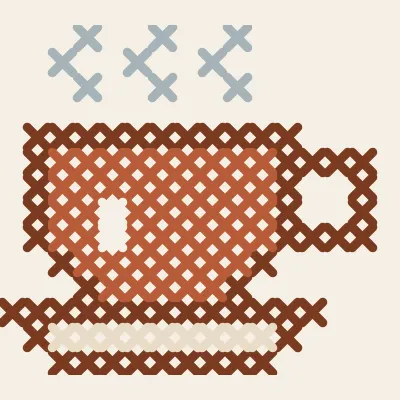
Warme Tasse
Eine dampfende Terrakottatasse auf einer Untertasse, 16×14.