Foto zu Kreuzstich
Foto-zu-Kreuzstich-Konverter
Wähle ein Foto (oder ein Beispiel), richte den Ausschnitt ein, wähle Größe und Farbanzahl und erhalte eine stickbare Vorlage zum Bearbeiten, Drucken und Verfolgen. Dein Foto verlässt dieses Gerät nie.
Foto auswählen
JPG, PNG oder WebP, bis 25 MB. Wird auf deinem Gerät verarbeitet und nie hochgeladen.
Du kannst auch eine Datei hierher ziehen oder ein Bild mit Strg+V (⌘+V auf dem Mac) einfügen.
Konverter wird geladen…Kein Foto zur Hand? Probier ein Beispiel
Die Beispielfotos sind von Pixabay lizenziert (siehe Lizenzen).
Was der Konverter wirklich erzeugt
Das sind echte Ergebnisse dieses Werkzeugs aus lizenzierten Beispielfotos, keine Entwürfe. Das mittlere Bild ist die Vorlage, das rechte simuliert Stiche auf Stoff.
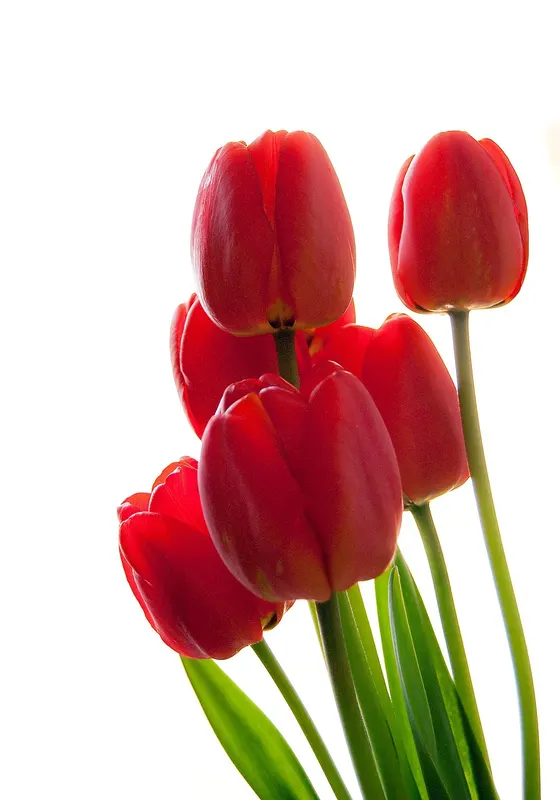
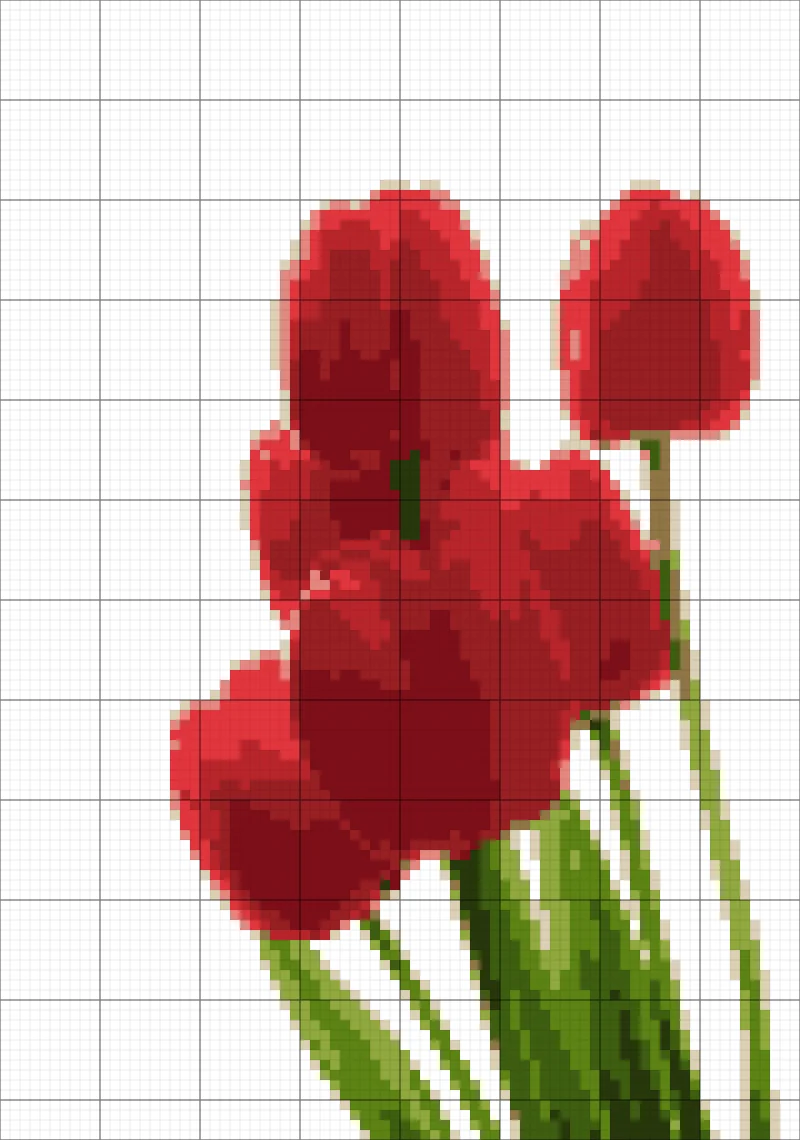
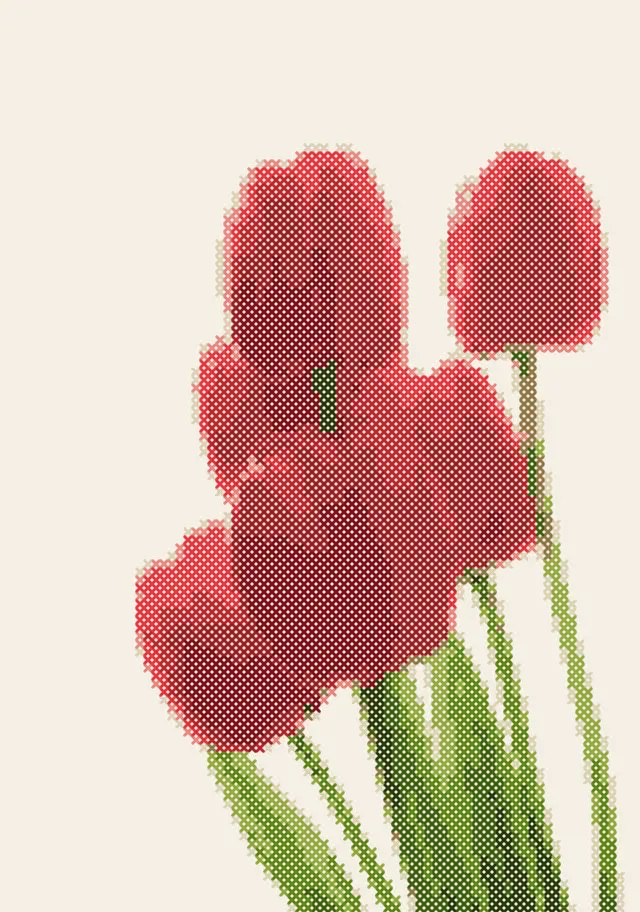
So wird aus einem Foto eine Kreuzstich-Vorlage
- Wähle ein klares Foto. Ein Hauptmotiv, gutes Licht und schlichter Hintergrund lassen sich am besten umwandeln. Unruhige Szenen werden zu verstreuten Einzelstichen.
- Richte den Ausschnitt ein. Öffne Zuschneiden & drehen, wähle Quadrat, 4:5 oder Frei und zieh den Rahmen eng um das Motiv. Die Drehung wird einmal angewendet; Handyfotos erscheinen bereits richtig herum.
- Wähle die Breite. Klein (60), Mittel (100) und Groß (150) sind gute Startpunkte. Die Höhe folgt den Proportionen des Fotos.
- Setze das Farblimit. Beginne bei etwa 12–16 und sieh dir das Ergebnis an. Weniger Farben heißt weniger Garnwechsel.
- Entferne den Hintergrund, indem du seine Farbe als „Kein Stich“ markierst, wenn du nur das Motiv willst.
- Auf DMC abstimmen, wenn du magst: Hake „DMC-Garnfarben verwenden“ an, und die Legende nennt echte Garncodes.
- Im Studio öffnen, um Details zu bereinigen, die Stickbarkeitsprüfung zu starten und ein PDF zu exportieren. Beim Sticken dann den Tracker nutzen.
Die wichtigsten Einstellungen
| Vorlagenbreite | 11-fädig | 14-fädig | 16-fädig | 18-fädig |
|---|---|---|---|---|
| 60 Stiche | 5,5 in | 4,3 in | 3,8 in | 3,3 in |
| 100 Stiche | 9,1 in | 7,1 in | 6,3 in | 5,6 in |
| 150 Stiche | 13,6 in | 10,7 in | 9,4 in | 8,3 in |
Die Endgröße ist nur die gestickte Fläche; füge zum Rahmen 2–3 Zoll Stoff an jeder Seite hinzu. Die ganze Methode steht unter Aida-Zählung und Endgröße.
Fotomodus oder Pixel-Art-Modus?
Der Fotomodus mittelt alle Quellpixel innerhalb eines Stichs, was Rauschen glättet und zu Fotos passt. Der Pixel-Art-Modus tastet genau die Mitte jedes Stichs ab, sodass Sprites und Icons harte Kanten und exakte Farben behalten. Ist dein Bild Pixel-Art, nutze die Seite Pixel-Art zu Kreuzstich.
Dithering
Dithering (Erweitert) mischt Nachbarfarben, um weiche Verläufe anzudeuten. Am Bildschirm kann das gut aussehen, erzeugt aber viele Einzelstiche, daher ist es standardmäßig aus.
Ehrliche Grenzen
- Gesichter brauchen etwa 100+ Stiche Breite und gutes Licht, um erkennbar zu bleiben; winzige Details wie Wimpern verschwinden bei kleinen Größen.
- Die Farbreduktion ist automatisch. Sie kann zwei Farben zusammenführen, die dir wichtig sind; erhöhe das Limit oder färbe im Studio um.
- Bildschirmfarben sind keine Garnfarben. DMC-Vorschläge sind die nächste Referenzfarbe, und Druck und Garn sehen trotzdem anders aus (warum).
- Hintergrundentfernung ist manuell: Du wählst, welche Farbe zu blankem Stoff wird.
Häufige Fragen
Wird mein Foto irgendwohin hochgeladen?
Nein. Das Foto wird in deinem Browser von einem Hintergrundprozess dekodiert und umgewandelt. Es wird nicht an einen Server gesendet und nicht mit dem Projekt gespeichert – speicherst du die Vorlage, bleibt nur das Stichraster.
Wie viele Stiche breit sollte meine Vorlage sein?
Für ein erkennbares Porträt oder Haustier sind 100–150 Stiche Breite üblich. Einfache Objekte wie eine Blume oder Tasse wirken oft schon mit 60–80 gut. Teile die Breite durch die Fadenzahl, um Zoll zu erhalten: 100 Stiche auf 14-fädigem Aida sind etwa 7,1 Zoll.
Wie viele Farben sollte ich wählen?
Starte bei Fotos mit 10–16. Mehr Farben bringen feine Schattierungen, aber auch mehr Fadenwechsel und mehr Einzelstiche. Das Werkzeug zeigt, wie viele Farben tatsächlich verwendet wurden – oft weniger als dein Maximum.
Passen die Farben zu meinem Stickgarn?
Ungefähr. Jede Farbe nennt das nächstliegende DMC-Garn, und „DMC-Garnfarben verwenden“ richtet die ganze Vorlage auf echte DMC-Töne aus (Farben, die auf dasselbe Garn fallen, werden zusammengeführt). Garn sieht bei jedem Licht anders aus, prüfe wichtige Farben also mit einer Farbkarte, bevor du viel von einer Docke kaufst.
Kann ich ein Handyfoto oder einen Screenshot verwenden?
Ja. Auf dem Handy öffnet „Foto aufnehmen“ direkt die Kamera. Am Computer kannst du eine Datei in das Feld ziehen oder ein kopiertes Bild bzw. einen Screenshot mit Strg+V (⌘+V auf dem Mac) einfügen. So oder so bleibt das Bild auf deinem Gerät.
Kann ich den Hintergrund entfernen?
Ja, manuell. Wähle in der Farbliste bei der Hintergrundfarbe „Kein Stich“, um diese Kästchen als blanken Stoff zu lassen. Im Studio kannst du auch Bereiche radieren oder jede Farbe auf „kein Stich“ setzen, und jede Änderung lässt sich rückgängig machen.
Wie groß kann meine Vorlage höchstens sein?
Der Konverter erlaubt bis zu 500 × 500 Stiche. Sehr große Vorlagen lassen sich auf Handys langsamer bearbeiten; 150 × 150 ist auf den meisten Geräten angenehm, alles über etwa 300 × 300 bearbeitest du besser am Computer.