Kostenlos · Ohne Anmeldung · Läuft im Browser
Kreuzstich-Vorlagen-Ersteller
Verwandle ein Foto, einen Namen oder einen Spruch in eine saubere, druckbare Kreuzstichvorlage. Bearbeite jeden Stich, drucke ein mehrseitiges PDF und verfolge deinen Fortschritt. Deine Fotos verlassen dieses Gerät nie.
Kein Foto zur Hand? Probier ein Beispiel
- Bis 500 × 500 Stiche, 2–48 Farben
- Vektor-PDF-Vorlagen, Letter oder A4
- Auf deinem Gerät gespeichert, ohne Konto
So funktioniert’s
Vom Foto zur Vorlage in fünf Schritten
Dein Bild wird auf diesem Gerät gelesen. Zuerst Zuschnitt und Drehung.
Es wird auf die gewählte Breite neu abgetastet; jedes Kästchen wird ein Stich.
Ähnliche Farben werden nach ihrem Aussehen gruppiert, bis zu deinem Limit: gerade 45.
Jede Farbe bekommt eine eigene Form, daher funktioniert die Vorlage in Schwarzweiß.
Sieh dir die gestickte Struktur an, dann bearbeiten, drucken und verfolgen.
Drei Wege hinein
Starte mit einem Foto, einem Namen oder einem einzelnen Pixel
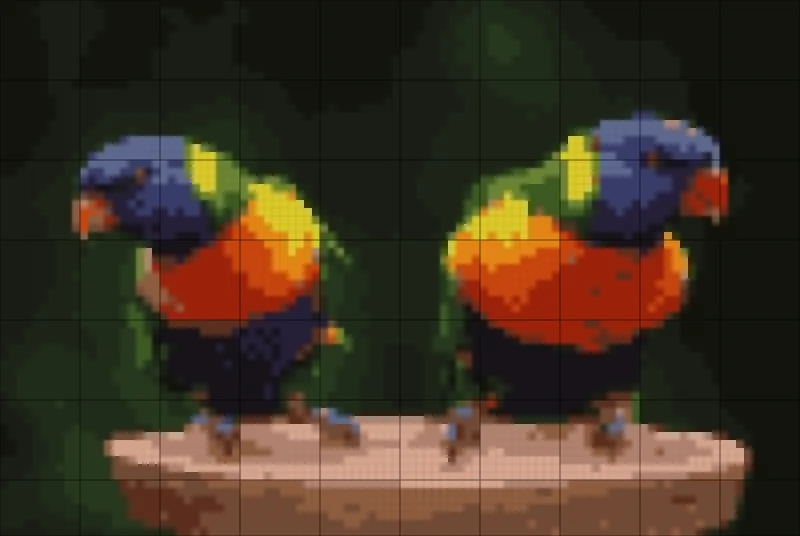
Foto zu Kreuzstich
Haustiere, Menschen, Blumen und Orte. Zuschneiden, Größe und Farben wählen, Hintergrund entfernen.
Ein Foto umwandelnNamen & Sprüche
Vier eigene Stickalphabete (eines mit russischen Buchstaben), Bordüren, Herzen und Sterne. Mehrzeilig und zentriert.
Eine Namensvorlage erstellenPixel-Art
Ein Pixel, ein Stich. Exakte Farben, scharfe Kanten, transparente Pixel bleiben Stoff.
Pixel-Art umwandelnLieber zeichnen? Druck Kreuzstich-Rasterpapier aus oder beginne ein leeres Raster im Studio. Ein Projekt planen? Der Kreuzstich-Rechner ermittelt Größe, Stoff, Docken und Nadel, und die DMC-Farbkarte findet ein Garn für jede Farbe.
Stickbarkeitsprüfung
Weniger einsame Stiche. Jedes Detail, das du behalten willst.
Umgewandelte Fotos streuen Einzelstiche („Konfetti“), die jeweils einen eigenen Fadenanfang brauchen. Das Studio zählt sie offen, hebt sie hervor und schlägt vor, jeden in die Nachbarfarbe zu überführen, die er am meisten berührt. Du schützt zuerst Augen und Lichter, siehst jede Änderung vorab und kannst alles rückgängig machen.
- Isolierte Gruppen vorher
- 31
- Nach der Bereinigung
- 5
- Geänderte Stiche
- 41
Echte Zahlen aus der Vorlage Gartenblume mit zehn hinzugefügten verirrten Stichen. Keine erfundenen Qualitätswerte.
Wie die Prüfung funktioniertDrucken & verfolgen
Eine Vorlage zum Drucken und ein Ort, an dem du nicht den Faden verlierst
Übersicht · Seitenplan
3456Legende · Symbole · Zählungen
- Dunkelrot
- Rot
- Hellrosa
- Stiche gesamt
Vorlage · Seite 3 von 6
Kostenlose Originalvorlagen
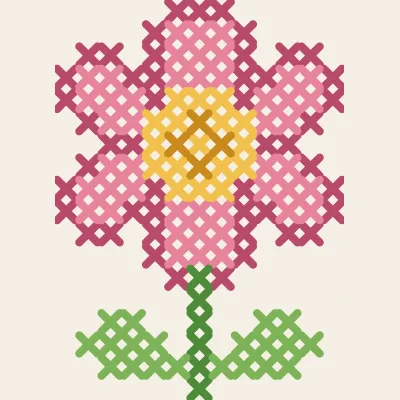
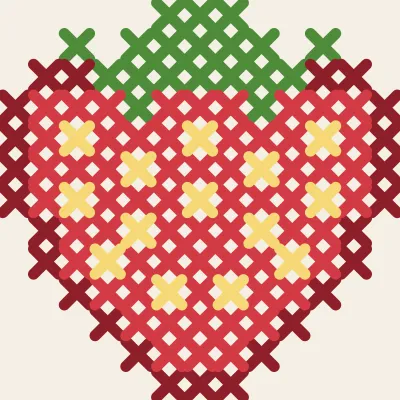
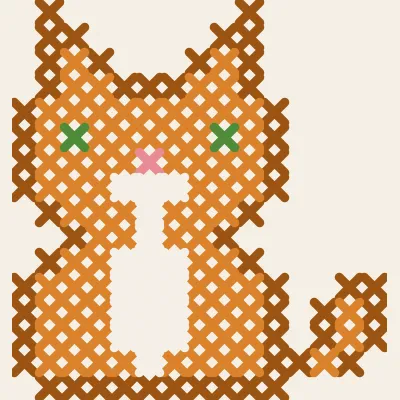
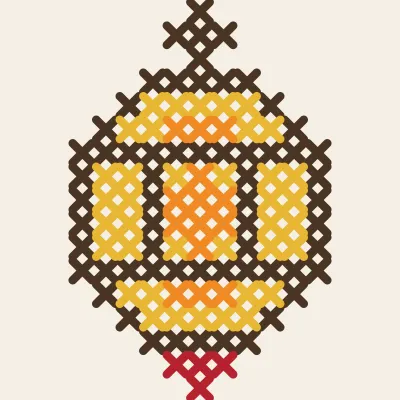
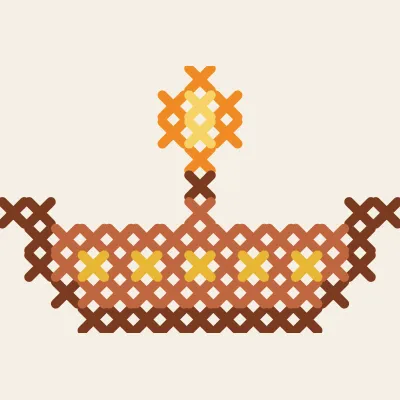
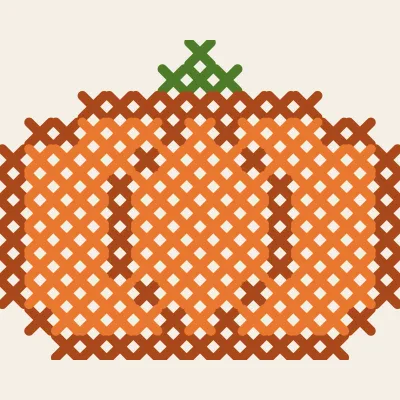
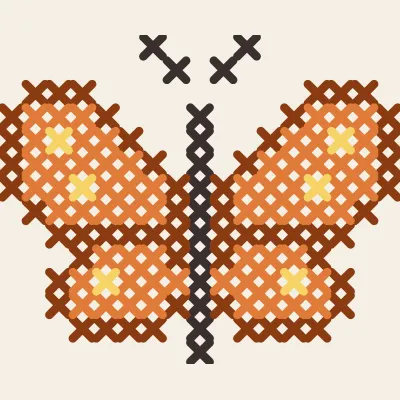
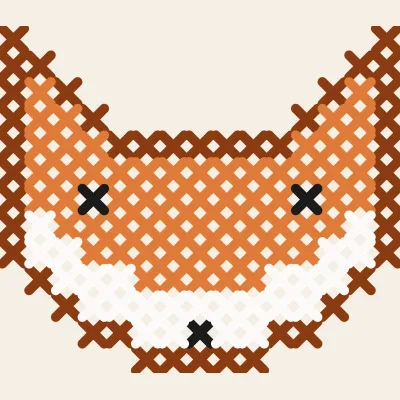
87 kostenlose Motive, bereit zum Drucken, Bearbeiten oder Verfolgen
Kreuzstich-Vorlagen-Ersteller
Verwandle ein Foto, einen Namen oder Pixel-Art in eine Vorlage zum Drucken und Sticken. Kostenlos, ohne Anmeldung, und dein Foto verlässt dieses Gerät nie.
Kein Foto zur Hand? Probier ein Beispiel
Vom Foto zur Vorlage in fünf Schritten
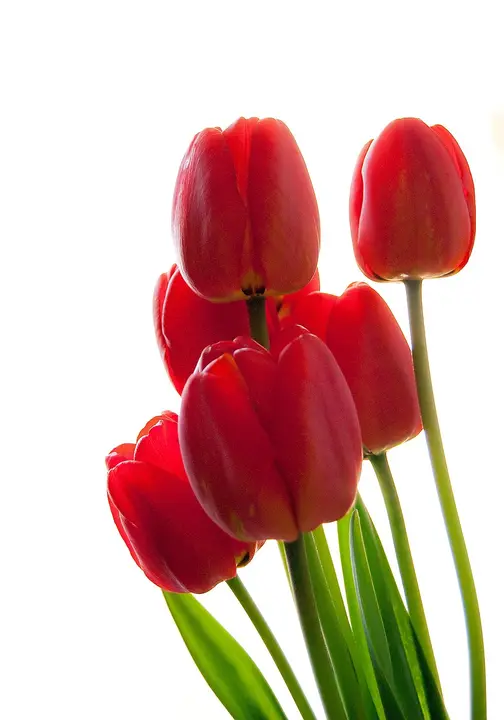
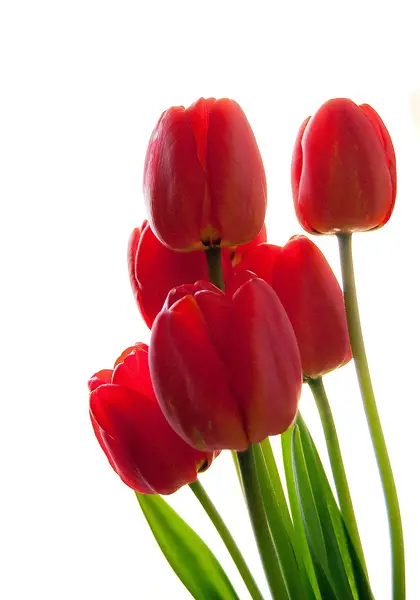
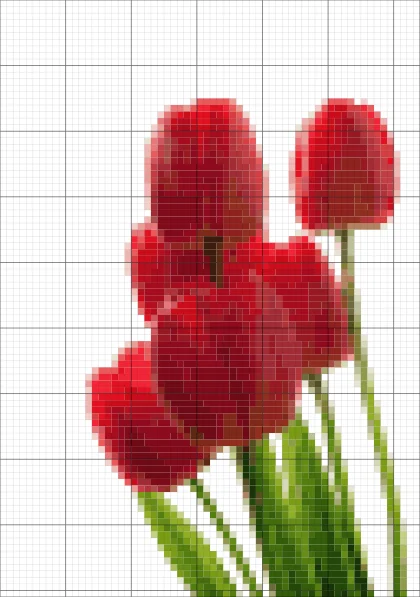
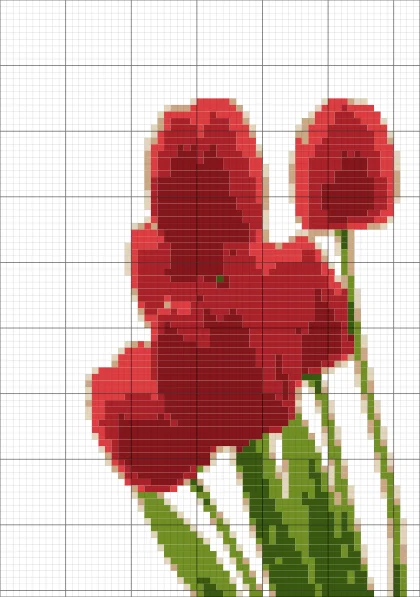
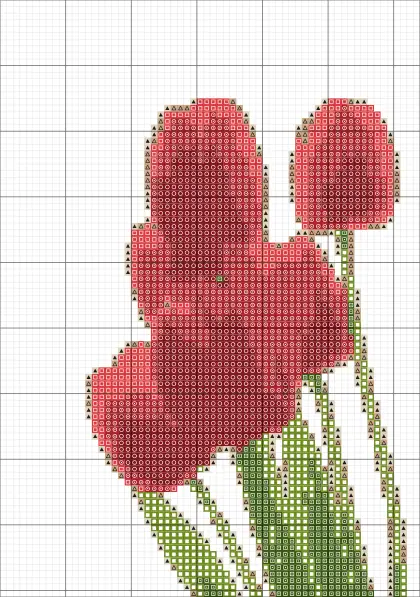
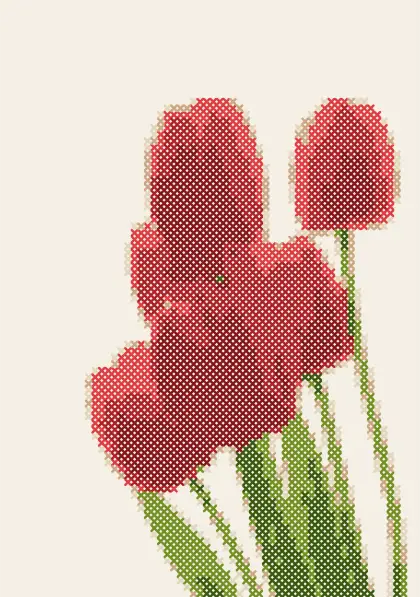
Dasselbe Tulpenfoto in jedem Schritt, genau so, wie der Konverter es erzeugt.
Starte mit einem Foto, einem Namen oder einem einzelnen Pixel
Weniger einsame Stiche. Jedes Detail, das du behalten willst.
Umgewandelte Fotos streuen Einzelstiche („Konfetti“), die jeweils einen eigenen Fadenanfang brauchen. Das Studio zählt sie, kreist sie ein und bietet an, jeden in die Farbe zu überführen, die er am meisten berührt. Du schützt zuerst Augen und Lichter, siehst jede Änderung vorab und kannst alles rückgängig machen.
31 isolierte Gruppen vorher, 5 nach der Bereinigung, 41 Stiche geändert.
Echte Zahlen aus der Vorlage Gartenblume mit zehn hinzugefügten verirrten Stichen. Keine erfundenen Qualitätswerte.
Wie die Prüfung funktioniertEine Vorlage zum Drucken und ein Ort, an dem du nicht den Faden verlierst
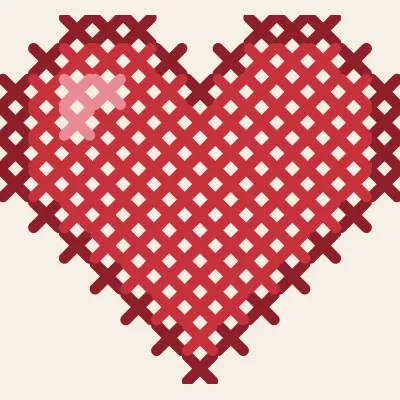
0 % des Kleinen Herzens gestickt. Stiche, Reihen oder Bereiche antippen; nach Farbe filtern; auf deinem Gerät gespeichert.
87 kostenlose Motive, bereit zum Drucken, Bearbeiten oder Verfolgen
Alle 87 ansehenDie komplette Anleitung
So erstellst du eine Kreuzstichvorlage: die komplette Anleitung
Alles, was dieser Vorlagen-Ersteller tut, warum er es so tut und wie du eine Vorlage bekommst, die Freude beim Sticken macht – von der Fotowahl bis zum letzten markierten Stich.
32 kurze Kapitel in 7 Themen · insgesamt etwa 34 Minuten · öffne nur, was du brauchst
Hier starten
Was ein Vorlagen-Ersteller tut, der Stich selbst, ein erstes Wochenendprojekt und Handy oder Tablet nutzen.
Was ein Kreuzstich-Vorlagen-Ersteller tut
1 Min.
Eine Kreuzstichvorlage (oder Zählmuster) ist ein Raster, in dem jedes Kästchen für einen kreuzförmigen Stich auf dem Stoff und jede Farbe oder jedes Symbol für ein Garn steht. Gezählter Kreuzstich wird gearbeitet, indem man das Raster liest und Kästchen auf gleichmäßig gewebtem Stoff wie Aida abzählt.
Ein Kreuzstich-Vorlagen-Ersteller ist ein Werkzeug, das diese Raster für dich erstellt. Dieses erledigt fünf Aufgaben, alle in deinem Browser:
- Er wandelt Fotos und Pixel-Art in ein Stichraster mit begrenzter Farbanzahl um.
- Er setzt Text in Stichalphabeten für Namen, Initialen und Sprüche.
- Er bearbeitet jede Vorlage: zeichnen, füllen, auswählen, umfärben, verstreute Stiche prüfen.
- Er druckt ein sauberes mehrseitiges PDF mit Symbollegende und Zählungen.
- Er verfolgt deine fertigen Stiche, gespeichert auf deinem Gerät.
Solche Werkzeuge heißen auch Kreuzstich-Generator oder Kreuzstich-Designer. Der Unterschied liegt vor allem in der Betonung: Generator klingt nach automatischer Umwandlung, Designer nach Zeichnen und Bearbeiten. Gute Ergebnisse brauchen beides, deshalb öffnet sich jede Vorlage hier in einem Editor, statt als festes Bild zu enden. Wenn dich die Grenzen der Automatik interessieren, lies was automatische Generatoren können und was nicht.
Drei Wege zu einer Vorlage
1 Min.
| Starten mit | Am besten für | Typische Größe | Werkzeug |
|---|---|---|---|
| Ein Foto | Haustiere, Menschen, Blumen, Orte, Gegenstände | 80–150 Stiche breit | Foto zu Kreuzstich |
| Text | Namen, Initialen, Daten, Zitate, Geschenkanhänger | 20–80 Stiche breit | Kreuzstich-Textgenerator |
| Pixel-Art oder eine Skizze | Sprites, Icons, Motive, Bordüren | 16–64 Stiche breit | Pixel-Art-Konverter oder leeres Raster |
Du kannst sie kombinieren. Wandle das Foto eines Hauses um und setze einen Familiennamen darunter, oder sticke eine kostenlose Vorlage und füge Initialen in der Ecke hinzu. Alles wird zur gleichen Art bearbeitbarer Vorlage. Für ein Einzelstück von Grund auf siehe wie du eine eigene Kreuzstichvorlage entwirfst, und für einen wiederholbaren Ablauf den Kreuzstich-Design-Workflow.
Kreuzstich-Grundlagen in zehn Minuten
1 Min.
Wenn du noch nie gestickt hast: Hier ist alles, was du brauchst, um die hier erstellte Vorlage zu beginnen. Ein Kreuzstich sind zwei diagonale Stiche, die sich in der Mitte eines Stoffkästchens kreuzen. Vorlagen sagen dir, welche Kästchen in welcher Farbe gefüllt werden; alles andere ist Technik.
Der Stich selbst
- Führe die Nadel durch das untere linke Loch des Kästchens nach oben und durch das obere rechte nach unten. Das ist der erste Schenkel („/“).
- Komm durch das untere rechte Loch hoch und geh oben links hinunter. Das ist der obere Schenkel („\“), und das Kreuz ist fertig.
- Für eine Reihe in einer Farbe arbeite erst alle ersten Schenkel über die Reihe und komm dann zurück, um die Kreuze zu vollenden. Das geht schneller und sieht gleichmäßiger aus.
- Lass alle oberen Schenkel im ganzen Werk in dieselbe Richtung zeigen. Gemischte Richtungen fangen das Licht unterschiedlich ein und wirken fleckig.
Andere Stiche, die dir begegnen können
| Stich | Was es ist | Verwendet für |
|---|---|---|
| Ganzes Kreuz | Zwei gekreuzte Diagonalen in einem Kästchen | Fast alles; der einzige Stich in hier erstellten Vorlagen |
| Halber Stich | Nur eine Diagonale | Leichtere Schattierung, Hintergründe |
| Viertel- / Dreiviertelstich | Teildiagonalen bis zur Kästchenmitte | Weichere Kurven bei detaillierten Vorlagen |
| Rückstich | Gerade Linien entlang des Rasters oder diagonal | Konturen und feine Schrift |
| Knötchenstich | Ein kleiner gewickelter Knoten auf der Oberfläche | Augen, Punkte, Blütenmitten |
Gute Gewohnheiten vom ersten Tag an
- Beginne in der Mitte von Vorlage und Stoff.
- Fäden ohne Knoten beginnen und beenden (wie).
- Nutze einen Stickring oder Rahmen, damit der Stoff straff und die Stiche gleichmäßig bleiben.
- Halte die Spannung locker: Stiche sollen auf dem Stoff liegen, nicht die Löcher aufziehen.
- Lass die Nadel ab und zu hängen, damit sich der Faden entdreht.
Ein erstes Wochenendprojekt, Stunde für Stunde
1 Min.
Wenn du den ganzen Ablauf einmal ausprobieren willst, von der Idee bis zum fertigen Stück, passt ein kleiner Name oder ein Motiv bequem in ein Wochenende. Hier ein realistischer Plan.
- Freitagabend, 30 Minuten: Tippe einen kurzen Namen in den Textgenerator mit Hearth Block, setze ein Herz darüber und eine schlichte Bordüre. Ziel: 40–60 Stiche breit. Rasten die Farben im Studio auf DMC ein und lade PDF und Garnliste herunter.
- Samstagmorgen: Kauf ein kleines Stück Aida mit 14 Kästchen pro Zoll, eine Sticknadel Größe 24, einen Stickring mit 5 oder 6 Zoll und die Garne von der Liste. Eine Docke pro Farbe reicht bei dieser Größe locker.
- Samstagnachmittag, etwa 2 Stunden: Finde die Mitte von Stoff und Vorlage, beginne mit der Bordüre oder dem größten Buchstaben und arbeite nach außen. Markiere jede fertige Reihe.
- Sonntag, etwa 2 Stunden: Stell die Buchstaben und das Herz fertig. Prüfe jeden Block zwischen den dicken Linien mit der Vorlage, bevor du weitermachst.
- Sonntagabend, 30 Minuten: Waschen, mit der Vorderseite nach unten auf einem Handtuch bügeln, dann in den Stickring spannen und die Rückseite beschneiden.
Dein Tempo wird abweichen, deshalb nennt der Plan grobe Zeiten statt einer Formel. Nach diesem ersten Stück kennst du dein Tempo und kannst die Größe des nächsten Projekts sicher wählen.
Die Werkzeuge auf Handy oder Tablet nutzen
1 Min.
Alle Werkzeuge dieser Website laufen im Browser von Handy oder Tablet, ohne Installation. Ein paar Gewohnheiten machen kleine Bildschirme angenehm.
- Starte aus deiner Galerie oder mit der Kamera. Der Button „Foto aufnehmen“ im Konverter öffnet auf Handys direkt die Kamera; am Computer kannst du stattdessen einen Screenshot mit Strg+V einfügen.
- Mit zwei Fingern bearbeiten. Im Studio mit zwei Fingern zoomen und ziehen, um dich in der Vorlage zu bewegen. Farb-, Prüf- und Einstellungsbereiche klappen unter einen Button, damit die Vorlage den Bildschirm bekommt.
- Verfolge auf einem Tablet. Ein Tablet neben dem Stickring ist die bequemste Art, einer Vorlage zu folgen. Der Fokusmodus blendet alles außer der Vorlage aus, und die Wahl einer Farbe dunkelt den Rest ab, sodass du nur die Kästchen siehst, die du stickst.
- Zum Startbildschirm hinzufügen. Über das Browsermenü gibt „Zum Startbildschirm“ der Website ein eigenes Symbol und öffnet sie im Vollbild. Nach dem ersten Besuch öffnen sich die wichtigsten Werkzeuge auch ohne Verbindung.
- Vom Handy drucken. Lade das PDF herunter, öffne es und teile es mit deiner Drucker-App. Wähle „Tatsächliche Größe“ oder 100 %, damit die Kästchen ihre Größe behalten.
Projekte werden im Browser gespeichert, in dem du sie erstellt hast. Wenn du am Handy beginnst und am Computer fertig werden willst, lade im Exportdialog des Studios eine Projektdatei herunter und importiere sie auf dem anderen Gerät; dein Fortschritt kommt mit.
Deine Vorlage erstellen
Fotos, Porträts, Namen, Pixel-Art und wie eine Vorlage leicht zu sticken wird.
Vom Foto zur Vorlage, Schritt für Schritt
1 Min.
Ein Foto umzuwandeln ist der beliebteste Weg zu einer eigenen Kreuzstichvorlage – und der, bei dem kleine Entscheidungen am meisten zählen.
- Wähle ein Foto, das sich klar sticken lässt: ein Motiv, weiches Licht, schlichter Hintergrund. Eine ausführliche Checkliste steht in wie du ein Foto wählst, das sich klar sticken lässt.
- Schneide eng zu. Jeder Stich für den Hintergrund fehlt dem Motiv als Detail. Die Drehung von Handyfotos wendet dein Browser einmal an.
- Wähle die Breite. Beginne mit 60 (klein), 100 (mittel) oder 150 (groß) Stichen; die Höhe folgt den Proportionen.
- Begrenze die Farben. 10–16 ist ein sinnvoller Start für Fotos. Das Werkzeug nennt dein Maximum und die tatsächlich genutzte Zahl.
- Entferne den Hintergrund, indem du seine Farbe als „kein Stich“ markierst, damit um das Motiv blanker Stoff bleibt.
- Öffne sie im Studio, führe die Stickbarkeitsprüfung durch, korrigiere Augen und Kanten von Hand und exportiere.
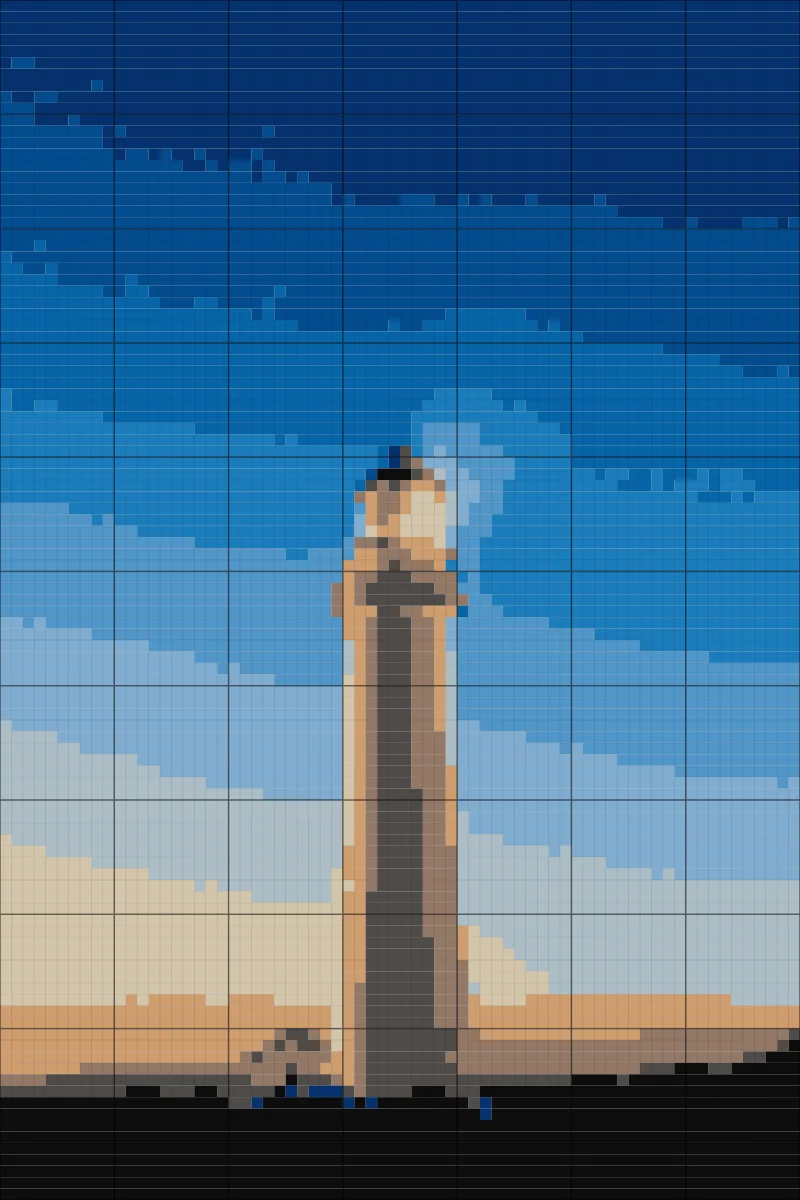
Im Inneren mittelt der Konverter das Foto ins Raster, gruppiert ähnliche Farben in einem wahrnehmungsbasierten Farbraum (damit die Gruppen dem entsprechen, was dein Auge sieht) und ordnet jeden Stich der nächsten Gruppe zu. Er ist deterministisch: Dasselbe Foto mit denselben Einstellungen ergibt immer dieselbe Vorlage. Die ganze Anleitung mit allen Einstellungen steht in wie du ein Foto in eine Kreuzstichvorlage verwandelst.
Porträts von Menschen und Haustieren
1 Min.
Porträts sind die lohnendsten Fotovorlagen und die unnachsichtigsten, weil wir winzige Änderungen in einem vertrauten Gesicht bemerken. Ein paar Entscheidungen machen den Großteil des Unterschieds.
- Gib dem Gesicht genug Stiche. Ein erkennbares Gesicht braucht etwa 50–70 Stiche über das Gesicht selbst, nicht über das ganze Bild. Für ein Brustbild heißt das meist 100–150 Stiche Breite. Ein Tiergesicht ist nachsichtiger; 80–100 reichen oft.
- Wähle weiches, gleichmäßiges Licht. Seitliches Fensterlicht ergibt sanfte Schattierung, die sich in wenige glatte Stufen umwandelt. Blitz und grelle Sonne geben harte Schatten, die zu Flecken werden.
- Nutze mehr Farben für Haut und Fell. Haut braucht mehrere nahe Töne, um natürlich zu wirken; 16–24 Farben sind für ein Porträt sinnvoll, gegenüber 10–16 für eine Blume oder ein Gebäude.
- Bearbeite die Augen von Hand. Augen sind oft nur wenige Stiche. Prüfe im Studio, dass jedes Auge eine klare dunkle Pupille und genau einen Lichtpunkt hat, und schütze sie vor der Bereinigung.
- Vereinfache den Hintergrund. Setze ihn auf „kein Stich“ oder ersetze ihn durch eine einzige schlichte Farbe; ein unruhiger Hintergrund konkurriert mit dem Gesicht.
- Prüfe die Garnzuordnung für Haut. Hauttöne vom Bildschirm liegen oft zwischen zwei DMC-Garnen. Sieh dir ordentliche und grobe Entsprechungen im Tab Garne an und wähle mit den echten Docken nach Auge.
Sieht das Ergebnis der Person noch immer nicht ähnlich, liegt es fast immer an Größe oder Licht, nicht am Konverter. Probiere dasselbe Foto breiter oder ein anderes Foto mit weicherem Licht, bevor du Zeit in manuelle Bearbeitung steckst. Die Foto-Checkliste geht jeden Punkt mit Beispielen durch.
Namen, Buchstaben und Alphabete
1 Min.
Text braucht einen anderen Ansatz als Fotos. Computerschriften, auf ein grobes Raster geschrumpft, verlieren Striche und bekommen holprige Kurven, deshalb nutzt der Kreuzstich-Textgenerator Stichalphabete, Kästchen für Kästchen gezeichnet und als bearbeitbare Daten gespeichert:
| Alphabet | Versalhöhe | Auf 14-fädig | Am besten für |
|---|---|---|---|
| Hearth Block | 7 Stiche | 0,5 in | Namen, Sprüche, Mustertücher |
| Sprig Mini | 5 Stiche | 0,36 in | Daten, Anhänger, Lesezeichen |
| Ribbon Rounded | 14 Stiche | 1,0 in | Einzelne Wörter, Kinderzimmerstücke |
| Birch Cyrillic | 7 Stiche | 0,5 in | Russische Namen und gemischte Schriften |
Gib mehrere Zeilen ein, richte sie aus, passe Buchstaben- und Zeilenabstand an, füge eine Bordüre (einfach, doppelt, gestrichelt oder geometrisch) und Ornamente wie Herz, Stern oder Blatt hinzu und öffne das Ergebnis im Studio. Alle vier Alphabete enthalten Akzentbuchstaben (é, ü, ñ, ç, å, ø, ß, ł, ő, ş und viele mehr), sodass Namen aus den meisten europäischen Sprachen richtig gestickt werden, und Birch Cyrillic ergänzt alle russischen Buchstaben. Zeichen, die ein Alphabet nicht sticken kann, werden in einer Warnung genannt, statt still zu verschwinden. Sieh dir jedes Zeichen auf der Seite Kreuzstich-Alphabet an und lies wie man eine Kreuzstich-Namensvorlage erstellt und wie man Schrift und Alphabete für Kreuzstich wählt.
Pixel-Art und Handzeichnungen
1 Min.
Pixel-Art ist schon ein Raster, ein guter Konverter sollte also nur das Format ändern. Der Pixel-Art-Modus tastet die genaue Mitte jedes Pixels ab, statt zu mitteln, behält die Originalfarben, erkennt vergrößert gespeicherte Sprites und macht transparente Pixel zu blankem Stoff. Details in Pixel-Art zu Kreuzstich: scharfe Kanten behalten.
Wenn du lieber zeichnest, druck Kreuzstich-Rasterpapier in deiner Kästchengröße, skizziere mit Stiften und zeichne es dann in einem leeren Studio-Raster nach, um Symbole und Zählungen zu bekommen. Siehe wie du mit Rasterpapier von Hand entwirfst.
Fotos, Text und Bordüren kombinieren
1 Min.
Viele Lieblingsstücke mischen Elemente: ein Tierporträt mit Namen darunter, ein Haus mit Familienname und Jahr, ein kleines Motiv in einem Schriftrahmen. Alle Werkzeuge hier erzeugen dieselbe Art bearbeitbarer Vorlage, Kombinieren ist also Kopieren und Einfügen im Studio.
- Erstelle zuerst das Hauptbild. Wandle das Foto in der Breite um, die du für das ganze Stück willst, und lass im Rahmen Platz für Text. Füllt das Foto den Rahmen, vergrößere die Fläche im Tab Projekt; das fügt leere Kästchen um das Motiv hinzu, ohne es zu ändern.
- Erstelle den Text separat im Textgenerator mit gewünschtem Alphabet und Farbe und öffne ihn im Studio.
- Kopiere den Text mit dem Auswahlwerkzeug und Kopieren, wechsle zum Hauptprojekt, füge ein und zieh die Vorschau an ihren Platz. Erst mit Übernehmen wird etwas festgelegt, und die Pfeiltasten schieben die Vorschau um je ein Kästchen.
- Zentriere durch Zählen. Die Koordinaten unter der Vorlage zeigen die Spalte unter dem Zeiger. Bei einem 120 Stiche breiten Motiv beginnt ein 60 Stiche breiter Name in Spalte 31.
- Vereinheitliche die Farben. Beim Einfügen kommt die Textfarbe in die Palette. Ist sie fast gleich einer vorhandenen Farbe, führe beide im Tab Farben zusammen, damit du ein Garn statt zwei kaufst.
Für Bordüren lassen sich die Rahmen des Textgenerators um jeden Inhalt dehnen: Tippe ein paar Leerzeichen oder leere Zeilen, um den Rahmen auf die nötige Größe zu bringen, und füge das Bild darin ein. Einfache geometrische Bordüren gelingen auch gut von Hand mit dem Rechteckwerkzeug, ein Kästchen vom Rand entfernt.
Eine Vorlage leicht stickbar machen
1 Min.
Automatische Umwandlung streut gern einzelne Stiche einer Farbe zwischen andere: Stickende nennen das Konfetti. Jeder Einzelstich kann bedeuten, für ein Kreuz einen Faden anzufangen und zu beenden. Ein paar gehören zum Bild; Hunderte machen ein Projekt mühsam.
Die Stickbarkeitsprüfung misst das offen. Sie zählt deine Stiche, die tatsächlich genutzten Farben und wie viele zusammenhängende Regionen jede Farbe bildet (über Kanten verbundene Stiche). Dann findet sie isolierte Gruppen, standardmäßig Regionen aus ein oder zwei Stichen, und hebt sie in der Vorlage hervor.
- Schütze gewollte Details (einen Lichtpunkt im Auge, den i-Punkt), indem du sie auswählst.
- Sieh dir die Bereinigung vorab an: Jede ungeschützte isolierte Gruppe geht in die Nachbarfarbe über, die sie am meisten berührt, und du siehst genau, welche Kästchen sich ändern.
- Übernimm oder verwirf sie. Sie lässt sich später wie jede Bearbeitung rückgängig machen.
- Sind es zu viele ähnliche Töne, führt Farben reduzieren wiederholt das ähnlichste Paar zusammen und listet jede Zusammenführung vorher auf.
Es gibt keine erfundene „Qualitätsnote“ und keine versprochene Fertigstellungszeit, nur die Zahlen und eine kurze Erklärung. Die Methode steht in wie du Konfettistiche reduzierst, ohne Details zu verlieren. Wenn du neu bist, beginne mit Motiven mit wenigen Einzelstichen; unsere Anleitung zur Wahl eines machbaren Einsteigerprojekts nennt die Kriterien.
Durchgerechnetes Beispiel: Tulpen von Anfang bis Ende
1 Min.
Um zu zeigen, wie diese Entscheidungen praktisch aussehen, hier das Tulpenfoto aus dem Film oben auf dieser Seite, mit der echten Engine umgewandelt. Nichts an diesen Zahlen ist erfunden; du kannst sie mit dem Beispiel „Rote Tulpen“ im Foto-Konverter nachvollziehen.
- Quelle. Ein lizenziertes Foto roter Tulpen auf weißem Grund: ein Motiv, starker Kontrast, schlichter Hintergrund. Nach jedem Test der Foto-Checkliste ein guter Kandidat.
- Größe. 80 Stiche breit. Die Proportionen des Fotos ergeben 114 Stiche Höhe. Auf Aida mit 14 Kästchen pro Zoll sind das etwa 5,7 × 8,1 Zoll (14,5 × 20,7 cm) Stickerei; mit 3 Zoll Rand schneidest du etwa 11,7 × 14,1 Zoll Stoff zu.
- Farben. Ein Limit von 12 Farben. Der Konverter nutzt Rottöne von tiefem Karmesin bis zu rosa Lichtern, mehrere Grüntöne für Stiele und Blätter und fast weiße Töne für den Hintergrund.
- Hintergrund. Die fast weißen Farben werden auf „kein Stich“ gesetzt, sodass die Blumen auf blankem Stoff stehen. Das spart Tausende weiße Stiche, die Stunden kosten würden, ohne dem Bild etwas zu geben.
- Prüfung. Die Stickbarkeitsprüfung zeigt, wo Schattierung zwischen zwei Rottönen verstreute Einzelstiche erzeugt hat. Die Bereinigung führt die meisten ins benachbarte Rot über; die winzigen gelbgrünen Staubblätter werden vorher geschützt, damit sie bleiben.
- Druck. Auf US Letter mit Standardkästchen von 3,2 mm verteilt sich die Vorlage auf eine Handvoll Seiten, davor die Übersicht mit Seitenplan und die Farblegende mit Stichzahlen.
Dasselbe Foto mit 64 Stichen und 8-Farben-Limit, die Version aus dem Film oben, ist einfacher: Es behält die Form der fünf Blüten, verliert aber etwas Blütenblattschattierung. Keine ist „richtig“; die eine ist ein Wochenendprojekt, die andere ein reicheres Stück. Dieser Kompromiss – Größe und Farben gegen Zeit und Detail – ist die Kernentscheidung jeder Fotovorlage.
Farbe & Garn
Symbole, Bildschirmfarben, DMC-Codes und wie viele Docken du kaufen solltest.
Farben, Symbole und Garn
1 Min.
Jede Farbe einer Vorlage bekommt ein Symbol, eine kleine Form in jedem Kästchen. Symbole helfen bei schlechtem Licht, auf Schwarzweißausdrucken oder wenn du Farben anders wahrnimmst. Dieser Ersteller nutzt 51 verschiedene Vektorformen, sodass jede aktive Farbe ein eigenes Symbol hat und sie auch in Graustufen unterscheidbar bleiben.
Farben beginnen als ehrliche RGB-Werte mit schlichten Namen („Waldgrün“, „Helles Pfirsich“). Neben jeder zeigen die Werkzeuge das nächstliegende DMC-Garn, ermittelt über den wahrgenommenen Farbabstand zu allen 489 DMC-Referenzfarben, und du kannst die ganze Palette in einem Schritt auf DMC einrasten (Farben, die auf dasselbe Garn fallen, werden zusammengeführt, damit die Legende keine Docke doppelt nennt). Die Entsprechung ist bewusst als ungefähr gekennzeichnet: Bildschirme strahlen Licht ab, Garn reflektiert es, und zwei Farben können unter einer Lampe passen und unter einer anderen nicht. Nutze die Codes zum Einkaufen und prüfe wichtige Farben bei Tageslicht an einer echten Farbkarte. Die Gründe erklärt warum Bildschirmfarben und Stickgarn verschieden aussehen.
Im Farbbereich des Studios kannst du jede Farbe umbenennen (Namen erscheinen in der Legende), ändern, ihr Symbol tauschen, sie mit einer anderen zusammenführen, ungenutzte Farben entfernen oder eine Farbe auf „kein Stich“ setzen, um einen Hintergrund zu entfernen. Jede Änderung aktualisiert Raster, Symbole und Stichzahlen, und jede lässt sich rückgängig machen.
Garne wählen: DMC-Codes und Docken
2 Min.
Die meisten Kreuzstichvorlagen sind für sechsfädiges DMC-Stickgarn geschrieben, das am weitesten verbreitete Stickgarn, deshalb lässt sich ein DMC-Code am leichtesten in den Laden mitnehmen. Jedes Werkzeug dieser Website zeigt die nächste DMC-Farbe neben jeder Vorlagenfarbe. „Nächste“ ist gemessen: Vorlagenfarbe und alle 489 DMC-Referenzfarben werden in einem wahrnehmungsbasierten Farbraum verglichen, und das Garn mit dem kleinsten Abstand gewinnt. Die Werkzeuge kennzeichnen das Ergebnis als nahe, ordentliche oder grobe Entsprechung, damit du weißt, was du nachprüfen solltest.
Drei Wege, DMC-Codes in eine Vorlage zu bringen
- Im Foto-Konverter: Hake „DMC-Garnfarben verwenden“ an. Jede Farbe wird durch ihre nächste DMC-Referenzfarbe ersetzt, und Farben, die auf dasselbe Garn fallen, werden zusammengeführt, damit die Legende keine Docke doppelt nennt.
- Im Tab Garne des Studios: Sieh dir dasselbe Einrasten für jede Vorlage an (auch Text- und Bibliotheksvorlagen), prüfe die Zusammenführungen und wende es als einen rückgängig machbaren Schritt an.
- Eine Farbe nach der anderen: Wähle im Tab Farben aus den drei nächsten Vorschlägen oder durchsuche das ganze Sortiment nach Nummer („310“) oder Name („Moosgrün“). Nutze das für die wichtigsten Farben wie Hauttöne und Augen.
Wie viele Docken?
Der Tab Garne, die PDF-Legende und der Größenrechner schätzen Docken aus der echten Stichzahl. Die Methode ist einfach und steht neben jeder Zahl: Ein ganzes Kreuz braucht etwa das 4,8-Fache einer Kästchenbreite Garn pro Faden (zwei Diagonalen vorne, zwei kurze Wege hinten), plus ein Viertel für Anfang, Ende und Wege, mal deine Fäden, aufgeteilt in Standarddocken zu 8 Metern. Bei 14 Kästchen pro Zoll und zwei Fäden sind das etwa 2.200 Kreuze pro Docke. Kauf alle Docken für einen großen Hintergrund auf einmal plus eine Reserve, damit die Färbepartie passt.
Die Einkaufsliste wird als CSV-Datei heruntergeladen, die sich in jeder Tabellenkalkulation öffnet, mit Symbol, Farbname, DMC-Code, Stichen, Metern und Docken pro Farbe. Alle DMC-Farben, nach Familien gruppiert, findest du in der DMC-Farbkarte, die auch das nächste Garn zu jeder Farbe oder jedem Hex-Code findet. DMC ist eine Marke ihres Inhabers; diese Website ist unabhängig und nicht verbunden.
Planen & drucken
Größe und Stoff, Motiv platzieren, Checkliste vor dem Sticken und Drucken.
Größe, Stoffzählung und Material
1 Min.
Eine Vorlage hat keine physische Größe, bis du einen Stoff wählst. Die Stoffzählung ist die Zahl der Stiche pro Zoll: Aida mit 14 Kästchen ergibt 14 Stiche pro Zoll. Also:
Endgröße = Stiche ÷ Zählung · 140 Stiche auf 14er-Stoff = 10 Zoll (25,4 cm)
| Stiche | 11-fädig | 14-fädig | 16-fädig | 18-fädig |
|---|---|---|---|---|
| 50 | 4,5 in | 3,6 in | 3,1 in | 2,8 in |
| 100 | 9,1 in | 7,1 in | 6,3 in | 5,6 in |
| 150 | 13,6 in | 10,7 in | 9,4 in | 8,3 in |
Plane ungestickten Stoff um das Motiv für Stickring und Rahmen ein; 3 Zoll (7–8 cm) an jeder Seite sind üblich. Evenweave und Leinen werden meist über zwei Fäden gestickt, daher verhält sich Evenweave mit 28 Fäden wie Aida mit 14 Kästchen. Der Projektbereich im Studio berechnet Stick- und Stoffgröße in Zoll und Zentimetern für 11, 14, 16, 18 oder jede eigene Zählung, und jedes PDF druckt sie auf die erste Seite. Lies Aida-Zählung und Endgröße verstehen zu Evenweave, „über eins“ und Größenänderung.
Als Material ist ein verlässlicher Start Aida mit 14 Kästchen, zwei Fäden sechsfädiges Baumwollgarn und eine Sticknadel Größe 24. Gröberer Stoff braucht mehr Fäden, feinerer weniger. Die vollständige Tabelle und der Deckungstest stehen in Stoff, Garn und Nadeln wählen.
Ein Projekt planen: Größe, Zeit und Material
2 Min.
Bevor du irgendetwas druckst, verhindert ein Fünf-Minuten-Plan die meisten Enttäuschungen.
1. Entscheide, wo es hinkommt
Eine Karte, ein 4-Zoll-Stickring, ein 8 × 10-Rahmen und eine Kissenvorderseite brauchen sehr unterschiedliche Größen. Miss den Platz, zieh Raum für Bordüre oder Passepartout ab und rechne in Stiche um, indem du Zoll mit deiner Stoffzählung multiplizierst. Ein 8 × 10-Rahmen mit einem Passepartout-Ausschnitt von etwa 6,5 × 8,5 Zoll fasst etwa 91 × 119 Stiche auf 14er-Stoff.
2. Schätze den Aufwand ehrlich
Die Gesamtstichzahl ist das beste einzelne Maß für den Aufwand, und Studio wie jedes PDF nennen sie exakt. Das Sticktempo variiert enorm zwischen Menschen und Vorlagen: Große einfarbige Flächen gehen schnell, konfettireiche Bereiche langsam. Statt einer Formel zu trauen, stopp deine Zeit für die ersten 100 Stiche deiner Vorlage und multipliziere. Das ergibt eine persönliche Schätzung, die keine Website liefern kann.
| Motivgröße | Stiche | Auf 14-fädig |
|---|---|---|
| 20 × 20 | 400 | 1,4 × 1,4 in |
| 50 × 50 | 2,500 | 3,6 × 3,6 in |
| 100 × 100 | 10,000 | 7,1 × 7,1 in |
| 150 × 150 | 22,500 | 10,7 × 10,7 in |
| 200 × 200 | 40,000 | 14,3 × 14,3 in |
Fotovorlagen mit entferntem Hintergrund haben weniger Stiche als das volle Rechteck; maßgeblich ist die Zahl der Vorlage selbst.
3. Material besorgen
- Stoff, zugeschnitten auf Stickgröße plus Rand an allen Seiten.
- Garn in jeder Farbe der Legende. Die Legende nennt Stiche pro Farbe, den nächsten DMC-Code und eine geschätzte Dockenzahl für deinen Stoff und deine Fäden. Sieh die Dockenzahl bei großen Farben als Minimum, weil Spannung und Verschnitt schwanken.
- Nadel: eine stumpfe Sticknadel passend zum Stoff.
- Stickring oder Rahmen, eine kleine Schere und etwas zum Markieren des Fortschritts.
4. Vorlage vorbereiten
Hast du ein anderes Garn als vorgeschlagen gekauft, trage diesen DMC-Code im Studio bei der Farbe ein (Suche nach Nummer oder Name), damit die gedruckte Legende zu deinem Vorrat passt. Sehen sich zwei Garne zu ähnlich, ändere ein Symbol in etwas ganz anderes. Dann drucken oder die Vorlage im Tracker auf einem Tablet öffnen.
Ein Motiv auf dem Stoff platzieren
1 Min.
Wo die Stickerei auf dem Stoff sitzt, beeinflusst das fertige Stück so sehr wie die Vorlage. Ein paar Faustregeln von Rahmern und Ausarbeitern:
- Lass großzügige Ränder. Drei Zoll (7,5 cm) an jeder Seite sind fürs Rahmen üblich; das gibt Platz, den Stoff um eine Platte zu schnüren und die Position unter dem Passepartout anzupassen. Bei Stickringen muss der Rand breiter sein als der Ring plus etwas zum Abschneiden.
- Optische Mitte. Im Rahmen kann ein exakt zentriertes Motiv wirken, als rutsche es nach unten. Viele Rahmer setzen es etwas über die Mitte, mit etwas mehr Platz unten im Passepartout.
- Text und Bild als ein Block. Behandle einen Namen und sein Bild beim Zentrieren als eine Form und halte den Abstand etwa so groß wie einen Großbuchstaben.
- Die Stofffarbe gehört zum Motiv. Auf cremefarbenem oder Haferflocken-Stoff verschwinden weiße Lichter, wenn du sie nicht stickst; auf dunklem Stoff brauchst du helle Garne für alles, was hell wirken soll. Entscheide den Stoff, bevor du Farben auf Garne einrastest.
- Der Fadenlauf zählt. Halte die Fäden des Stoffs gerade entlang der Vorlagenreihen. Ein auf schiefem Stoff gesticktes Motiv wirkt schräg, sobald es gerade gerahmt ist.
Vor dem ersten Stich: eine Checkliste
1 Min.
Fünf Minuten hier ersparen später Stunden des Auftrennens.
- Die Endgröße der Vorlage samt Rand passt auf den zugeschnittenen Stoff und in den geplanten Rahmen oder Stickring.
- Jede Farbe der Legende hat ein Garn, und du hast die groben Entsprechungen bei Tageslicht mit dem Auge geprüft.
- Du hast genug Docken der großen Farben aus derselben Färbepartie.
- Die Stickbarkeitsprüfung zeigt keine Überraschungen, und gewollte Einzelstiche sind geschützt.
- Die Vorlage ist mit 100 % gedruckt (oder im Tracker geöffnet), und du hast die Mitte auf Vorlage und Stoff gefunden.
- Die Stoffkanten sind abgeklebt, im Zickzack genäht oder versäubert, damit sie beim Arbeiten nicht ausfransen.
- Du hast eine Projektdatei als Sicherung heruntergeladen.
Deine Vorlage drucken
1 Min.
Eine Vorlage nützt nur, wenn sie gut druckt. Exporte sind Vektor-PDFs (scharf bei jedem Zoom) in US Letter oder A4, Hoch- oder Querformat, mit vier Kästchengrößen. Ein PDF enthält:
- eine Übersichtsseite mit dem ganzen Motiv, Endgröße, Stoffgröße und einem Plan, welche Seite welchen Bereich abdeckt;
- eine Legende mit jedem Symbol, jeder Farbe, Name, DMC-Code, Stichzahl und geschätzten Docken;
- Vorlagenseiten mit nummerierten dicken Linien alle zehn Stiche, Mittelpfeilen, Seitenzahlen, einer Mini-Lagekarte und ein paar schattierten Überlappungsreihen, damit die Seiten zusammenpassen.
Wähle Farbe mit Symbolen, Schwarzweiß-Symbole (ideal für Monodrucker) oder Farbblöcke. Drucke mit Tatsächlicher Größe / 100 %. Du kannst auch ein PNG der Vorlage, ein PNG des simulierten Stickbilds (klar eine Simulation, kein Foto) oder eine JSON-Projektdatei als Sicherung herunterladen. Siehe wie du eine mehrseitige Kreuzstichvorlage druckst und wie du eine Kreuzstichvorlage und ihre Symbole liest.
Sticken & verarbeiten
Fortschritt verfolgen, Fehler beheben, Problemlösung, Waschen und Rahmen.
Sticken und Fortschritt verfolgen
1 Min.
Sobald du stickst, merkt sich der Kreuzstich-Tracker deine Stelle. Tippe einzelne Stiche, ganze Reihen oder gezogene Bereiche an; wähle eine Farbe, um den Rest abzudunkeln und nur sie zu markieren; wechsle in einen ruhigen Fokusmodus ohne Navigation und ohne Werbung. Fortschritt ist die Zahl fertiger Stiche geteilt durch alle Stiche, leere Kästchen zählen also nie, und er kann 100 % nicht übersteigen.
Fortschritt und Projekte werden automatisch und in kleinen Transaktionen in deinem Browser auf deinem Gerät gespeichert; die Anzeige meldet „Auf diesem Gerät gespeichert“ erst, wenn der Browser bestätigt. Das ist keine Cloud-Sicherung: Das Löschen der Websitedaten entfernt sie, lade also ab und zu eine Projektdatei herunter. Bearbeitest du die Vorlage später so, dass sich ändert, welche Kästchen gestickt werden, wählst du zwischen Kopie bearbeiten und Fortschritt neu starten, und alter Fortschritt wird nie auf eine andere Vorlage gelegt. Zur Technik siehe wie du deinen Kreuzstich-Fortschritt im Browser verfolgst und wie du einen Faden ohne Knoten beginnst und beendest.
Fehler auf dem Stoff korrigieren
1 Min.
Jeder verzählt sich. Auftrennen gehört ganz normal zum Handwerk, und wie du einen Fehler behebst, hängt von seiner Größe ab.
| Fehler | Lösung |
|---|---|
| Ein oder zwei falsche Stiche | Von vorne mit der stumpfen Nadel auftrennen und jeden Schenkel herausheben; den Faden nur wiederverwenden, wenn er nicht fusselig ist |
| Ein ganzer Abschnitt ist um ein Kästchen verrutscht | Prüfe, ob die Form in sich noch stimmt; manchmal ist es einfacher, den nächsten Abschnitt zu verschieben, als diesen aufzutrennen |
| Falsche Farbe auf großer Fläche | Schneide die Stiche auf der Rückseite vorsichtig mit einer spitzen Schere auf und zieh die Stücke von vorne mit einer Pinzette heraus |
| Obere Schenkel in falscher Richtung | Auftrennen, wenn die Fläche groß und sichtbar ist; ein paar Stiche in einem unruhigen Bereich fallen selten auf |
| Durch straffe Stiche geweitete Löcher | Ab jetzt lockerer sticken; sanftes Waschen und Bügeln gleichen den Stoff oft aus |
| Faden scheint von hinten durch | Führe den wandernden Faden anders oder beende ihn; zieh keine dunklen Farben hinter leeren Stoff |
Die beste Vorbeugung ist Zählen in kleinen Abschnitten. Dafür gibt es die dicken Linien alle zehn Kästchen auf jeder Vorlage: bis zu einer dicken Linie sticken, zur Kontrolle zurückzählen, dann weiter. Fertige Bereiche im Tracker zu markieren hilft ebenfalls, weil der nächste Abschnitt immer an einer bestätigten Stelle beginnt.
Häufige Ergebnisse beheben
1 Min.
| Was du siehst | Wahrscheinliche Ursache | Was du probieren kannst |
|---|---|---|
| Das Motiv ist winzig und unscharf | Zu viel Hintergrund im Bild | Vor dem Umwandeln enger zuschneiden |
| Gesichter wirken flach oder „posterisiert“ | Zu wenige Farben für die Hautschattierung | Farblimit um 4–6 erhöhen; Licht im Foto prüfen |
| Viele gesprenkelte Einzelstiche | Verrauschte Quelle, zu viele Farben, Dithering | Weniger Farben, Dithering aus, Bereinigung starten |
| Der Hintergrund nimmt die Hälfte der Stiche ein | Schlichter Hintergrund als Farben umgewandelt | Seine Farben als „kein Stich“ markieren |
| Dunkle Bereiche sind ein großer Klecks | Unterbelichtetes Foto | Helligkeit etwas erhöhen (Erweitert) oder ein helleres Foto wählen |
| Zwei wichtige Farben zusammengeführt | Die automatische Gruppierung hat anders aufgeteilt | Limit erhöhen oder den Bereich im Studio von Hand umfärben |
| Pixel-Art-Kanten wirken weich | Im Fotomodus oder als JPG umgewandelt | Pixel-Art-Modus mit PNG in Originalgröße nutzen |
| Das Bild liegt auf der Seite | Selten: Eine App hat die Ausrichtungsdaten entfernt | Im Schritt Zuschneiden & drehen drehen |
| Buchstaben wirken ungleichmäßig | Computerschrift statt Stichalphabet | Die Stichalphabete des Textgenerators nutzen |
| Gedruckte Kästchen sind etwas zu klein | „An Seite anpassen“ im Druckdialog | Mit Tatsächlicher Größe / 100 % drucken |
| Symbole schwer zu unterscheiden | Ähnliche Formen auf ähnlichen Farben | Ein Symbol im Farbbereich ändern |
| Fortschritt ist verschwunden | Anderer Browser, privates Fenster oder gelöschte Websitedaten | Sicherungsdatei importieren; Projekte leben nur in einem Browser |
Waschen, Bügeln und Rahmen
1 Min.
Die Ausarbeitung macht aus Stickerei ein Geschenk oder Wandbild. Ein wenig Sorgfalt hält Farben leuchtend und den Stoff glatt.
Waschen
Über Wochen hinterlassen Hände natürliche Öle auf dem Stoff, und Stickringe können Knicke machen. Viele waschen fertige Stücke vor dem Rahmen: lauwarmes Wasser, etwas mildes Waschmittel, nicht reiben, gründlich spülen. Bist du unsicher, ob ein Garn farbecht ist, teste zuerst ein Reststück, und wasche dunkle und leuchtende Rottöne besonders vorsichtig. Wringe den Stoff nie aus; roll ihn in ein sauberes Handtuch, um Wasser zu entfernen.
Bügeln
- Leg ein dickes, sauberes Handtuch aufs Bügelbrett.
- Leg das Stück mit der Vorderseite nach unten aufs Handtuch, damit die Stiche einsinken und erhaben bleiben.
- Bügle (anheben und absetzen statt schieben) bei mittlerer Temperatur, bei empfindlichem Stoff mit Bügeltuch.
- Flach trocknen lassen, bevor du sie aufziehst.
Rahmen
- Im Stickring: der schnellste Abschluss. Motiv zentrieren, Ring festziehen, dann überschüssigen Stoff hinten abschneiden und festkleben oder einreihen.
- Bilderrahmen: Schnüre oder klebe den Stoff um säurefreie Pappe, damit er straff bleibt. Lass die geplanten Ränder (oft 3 Zoll), damit der Stoff um die Pappe reicht.
- Glas: Ein Passepartout verhindert, dass das Glas die Stiche flach drückt. Manche verzichten auf Glas, damit die Struktur sichtbar bleibt; dann halte das Stück von Küche und direkter Sonne fern.
Bewahre unfertige Projekte gerollt statt gefaltet in einem sauberen Beutel lichtgeschützt auf.
Ideen & Entscheidungen
Was du machen kannst, Sticken mit Kindern, kostenlose Vorlagen, Barrierefreiheit, Sprachen und Datenschutz.
Was du machen kannst: Ideen nach Anlass
1 Min.
Eine persönliche Vorlage muss nicht groß sein, um zu bedeuten. Diese Ideen passen gut zu den Werkzeugen der Website und sind in vernünftiger Zeit fertig.
| Anlass | Idee | Typische Größe | Beginnen mit |
|---|---|---|---|
| Geburt | Name und Geburtsdatum mit kleinem Stern oder Herz | 60–90 Stiche breit | Textgenerator |
| Hochzeit oder Jahrestag | Initialen und Jahr in einem geometrischen Rahmen | 40–60 Stiche | Initialen-Rahmen |
| Neues Zuhause | Die Hausfront, vereinfacht, mit Familienname | 60–80 Stiche | Foto-Konverter + Landhaus für den Stil |
| Tierfreund | Ein Brustbild des Haustiers | 80–120 Stiche | Foto-Konverter |
| Lehrkraft oder Leseratte | Ein Lesezeichen mit einem kurzen Wort | 13–20 Stiche breit | Geometrisches Lesezeichen |
| Festtagsdeko | Sterne, Monde und Herzen als Filzanhänger | 12–20 Stiche | Kleine Vorlagen |
| Gamer | Ein Lieblings-Sprite in Originalgröße | 16–64 Stiche | Pixel-Art-Konverter |
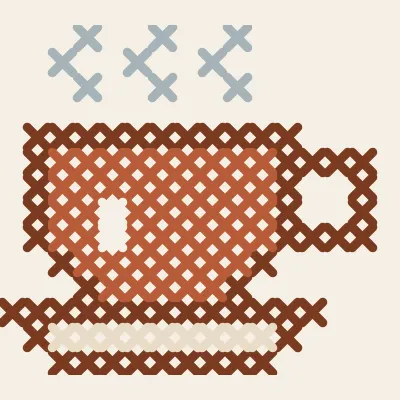
| Küche | Eine Kaffeetasse mit kurzem Spruch | 40–70 Stiche | Warme Tasse + Text |
Bei Geschenken zuerst die Ausarbeitung festlegen (Karte, Stickring, Rahmen oder Anhänger); das bestimmt die Größe und erleichtert alle weiteren Entscheidungen. Kleine Projekte fertigstellen erklärt jede Option.
Kreuzstich mit Kindern und in der Schule
1 Min.
Gezählter Kreuzstich ist eine gute erste Handarbeit: Das Raster macht jeden Schritt klar, Fehler lassen sich leicht auftrennen, und fertige Stücke sind klein genug für wenige Sitzungen. Viele Kinder schaffen es ab etwa sieben oder acht Jahren mit einem Erwachsenen in der Nähe, jüngere können mit Plastikstramin beginnen.
- Groß und einfach. Nimm Aida mit 11 Kästchen (oder Plastikstramin 7), drei Fäden Stickgarn und eine stumpfe Sticknadel. Erste Motive höchstens 20–30 Stiche breit und drei oder vier kräftige Farben.
- Lass sie das Motiv wählen. Den eigenen Namen aus dem Textgenerator, ein Lieblings-Sprite über den Pixel-Art-Konverter oder eines der kleinen Motive aus den Einsteigervorlagen.
- Erst auf Papier entwerfen. Druckbares Rasterpapier mit 10 Kästchen pro Zoll lässt sich leicht ausmalen und macht das Entwerfen zu einer Übung in Zählen und Symmetrie.
- Kurze Einheiten. Zwanzig bis dreißig Minuten reichen. Jede fertige Reihe auf einer gedruckten Vorlage abzuhaken, macht Fortschritt sichtbar.
- Sicher planen. Stumpfe Nadeln, ein Nadelmagnet oder Nadelkissen und eine kleine Schere in Erwachsenenhand decken die meisten Risiken ab.
Im Unterricht verbinden sich Vorlagen ganz natürlich mit Mathe: Koordinaten im Raster lesen, Stiche zählen und schätzen, Spiegelsymmetrie und mit dem Größenrechner sehen, wie Stiche und Stoffzählung die Endgröße bestimmen. Drucke pro Kind eine Vorlage von den Vorlagenseiten; die PDFs brauchen weder Konto noch Installation.
Kostenlose Vorlagen und Lizenzen
1 Min.
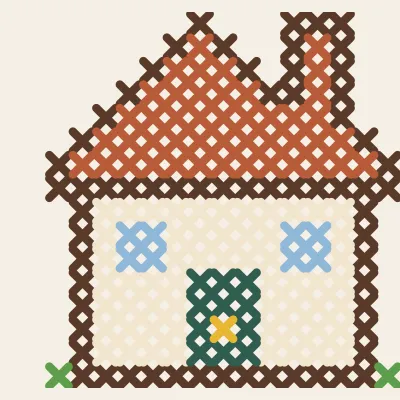
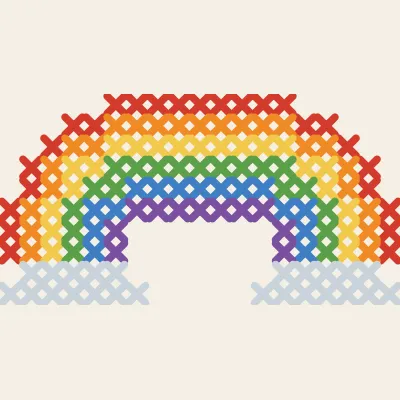
Die kostenlosen Kreuzstichvorlagen hier wurden für diese Website entworfen: 87 Motive mit Blumen und Obst, Tieren und Vögeln, Jahreszeiten und Festen von Weihnachten, Halloween und Ostern bis Ramadan und Eid, Diwali und dem Mondneujahr, dazu Mustertücher mit Schrift, eine Landschaft und ein Mandala. Jede Seite zeigt Vorlage, gestickte Vorschau, Legende mit Zählungen, Endgrößen auf vier Stoffzählungen und die Zahl isolierter Gruppen, und du kannst ein PDF laden, das Motiv bearbeiten oder das Tracking starten. Sie stehen unter CC BY 4,0, du darfst also sticken, verschenken und fertige Stücke verkaufen. Beginne mit den einfachen Vorlagen für Einsteiger oder den kleinen Kreuzstichvorlagen mit exakten Größen.
Wenn du kostenlose Vorlagen von irgendwo nutzt, prüfe zuerst Vorlage, Legende und Lizenz; wie du kostenlose Kreuzstichvorlagen beurteilst hat eine Checkliste. Für schnelle Projekte behandelt kleine Kreuzstichvorlagen: Größen, Ideen und Ausarbeitung Karten, Anhänger, Magnete und Lesezeichen.
Vorlagen, die du aus deinen eigenen Fotos und Worten erstellst, gehören dir; wir erhalten sie nie. Bilder anderer, einschließlich Figuren und Logos, behalten die Rechte ihrer Inhaber.
Vorlagen-Ersteller, Set oder gekaufte Vorlage?
1 Min.
Ein Vorlagen-Ersteller ist nicht immer der beste Weg zu einer Vorlage. Jeder Weg hat Stärken:
| Weg | Am besten, wenn | Abwägungen |
|---|---|---|
| Selbst erstellen (diese Website) | Das Motiv ist persönlich: ein Haustier, ein Zuhause, ein Name, ein Datum | Du triffst die Gestaltungsentscheidungen; die automatische Umwandlung braucht eine kurze Überarbeitung |
| Kostenlose Originalvorlagen | Du willst zum Start etwas Schnelles, Erprobtes | Begrenzte Auswahl; Lizenz jeder Vorlage prüfen |
| Designer-Vorlagen | Du willst den Stil einer Künstlerin und eine ausgefeilte Komposition | Kostenpflichtig; meist Lizenzen für den privaten Gebrauch |
| Stickpackungen | Du willst Stoff, Garne und Vorlage zusammen | Weniger flexibel; das Material ist vorgegeben |
Viele kombinieren sie: ein Set fürs erste Projekt, eine kostenlose Vorlage für ein Geschenk und eine eigene Vorlage für das wichtigste Stück. Wer Designer-Vorlagen oder Sets kauft, unterstützt die Menschen, die die Designtradition des Handwerks lebendig halten.
Vorlagen bei Sehschwäche und Farbenblindheit
1 Min.
Kreuzstich ist sehr anpassbar, und die Vorlagen auch:
- Größere Kästchen. Exportiere mit der Kästchengröße „extra groß“ von 5,5 mm und wähle Querformat, wenn es weniger Seitenwechsel bedeutet.
- Symbole statt Farben. Jede Farbe hat eine eigene Form; Schwarzweiß-Symbolvorlagen kommen ganz ohne Farbe aus.
- Eine Farbe nach der anderen. Im Tracker dunkelt die Wahl einer Farbe alles andere ab und hebt ihr Symbol hervor.
- Bearbeiten per Tastatur. Der Zelleneditor und Tastaturcursor des Studios ändern jedes Kästchen über Reihe und Spalte, ohne Maus.
- Gröberer Stoff. Aida mit 11 Kästchen hat größere, besser sichtbare Löcher.
Die Erklärung zur Barrierefreiheit nennt, was getestet wurde, und die bekannten Grenzen.
Für Stickende überall
1 Min.
Kreuzstich wird überall auf der Welt gestickt, und die Werkzeuge funktionieren, wo immer du bist – ohne Konto, ohne Abo und ohne regionale Einschränkungen.
- Namen in vielen Sprachen. Die Alphabete enthalten lateinische Akzentbuchstaben für Französisch, Spanisch, Portugiesisch, Deutsch, Italienisch, die nordischen Sprachen, Polnisch, Tschechisch, Ungarisch, Rumänisch, Türkisch und mehr: José, Zoë, Søren, Łucja und Ayşe werden alle richtig gestickt. Akzente sind ganze Stiche über dem Buchstaben, und die Zeile wächst nur, wenn ein Akzent vorkommt. Russische Namen stickst du in Birch Cyrillic, das alle russischen Buchstaben einschließlich Ё hat. Andere Schriften wie Griechisch oder Arabisch werden noch nicht unterstützt; der Generator sagt dir, welche Zeichen er nicht sticken kann.
- Zoll und Zentimeter. Jede Größe wird in beiden angezeigt, und der Größenrechner arbeitet auf Wunsch komplett in Zentimetern.
- US Letter und A4. Vorlagen-PDFs und Rasterpapier gibt es in beiden Formaten, mit Kästchengrößen in Millimetern, damit sie auf beiden maßstabsgetreu drucken.
- Aida, Evenweave und Leinen. Zählungen von 11 bis 40 werden unterstützt, auch das Sticken über zwei Fäden, das bei europäischem Leinen üblich ist.
- Funktioniert offline. Umwandeln, Bearbeiten und Tracking laufen auf deinem Gerät, und nach dem ersten Besuch öffnen sich die wichtigsten Werkzeuge, das Studio, der Tracker und deine gespeicherten Projekte auch ohne Verbindung.
- Handys, Tablets und Computer. Jedes Werkzeug funktioniert auf kleinen Touchscreens, inklusive Kameraaufnahme am Handy und Einfügen aus der Zwischenablage am Computer.
Deine Fotos, Projekte und Privatsphäre
1 Min.
Familien- und Tierfotos sind persönlich, deshalb lädt der Konverter sie nie hoch. Dein Browser dekodiert das Bild, ein Hintergrund-Worker in der Seite wandelt es um, und nur das entstandene Stichraster wird gespeichert – auf deinem Gerät, wenn du speichern willst. Das Originalfoto wird nie mit dem Projekt gespeichert.
Projekte und Fortschritt liegen im eigenen Speicher deines Browsers. Das ist privat und funktioniert offline, heißt aber auch, dass sie nur in diesem Browser auf diesem Gerät existieren. Lade im Exportdialog eine Projektdatei herunter, um eine Sicherung zu haben oder ein Projekt auf ein anderes Gerät zu bringen; die Datei enthält Vorlage, Einstellungen und Fortschritt, sonst nichts. Es gibt keine Konten, und keine persönlichen Daten landen in Seitenadressen. Die Datenschutzerklärung beschreibt genau, was erhoben wird und was nicht.
Nachschlagen
Ein Glossar der Kreuzstichbegriffe und alle ausführlichen Anleitungen.
Glossar
1 Min.
- Aida
- Baumwollstoff in Blöcken mit sichtbaren Löchern gewebt; jeder Block nimmt einen Kreuzstich auf.
- Fadenzahl
- Stiche (Aida) oder Fäden (Evenweave, Leinen) pro Zoll. Höhere Zählung, kleinere Stiche.
- Evenweave / Leinen
- Stoffe aus einzelnen, gleichmäßig verteilten Fäden, meist über zwei Fäden gestickt.
- Stickgarn
- Sechsfädiges Stickgarn aus Baumwolle, getrennt und neu zusammengelegt in der benötigten Fadenzahl.
- Faden
- Einer der sechs feinen Fäden im Stickgarn. Zwei Fäden auf 14er-Aida sind der übliche Standard.
- Legende
- Die Liste, die jedes Symbol einer Garnfarbe zuordnet, meist mit Stichzahlen.
- Symbol
- Die Form im Vorlagenkästchen, die sein Garn kennzeichnet.
- Kästchen ohne Stich
- Ein leeres Kästchen: Der Stoff bleibt sichtbar.
- Konfetti
- Verstreute Einzelstiche einer Farbe, die jeweils einen eigenen Fadenanfang brauchen.
- Region
- Gleichfarbige Stiche, über Kanten verbunden.
- Überlappung
- Auf benachbarten Seiten wiederholte Reihen oder Spalten, die beim Ausrichten helfen.
- Quantisierung
- Die Farben eines Bildes auf eine kleine Palette reduzieren.
- Schlaufenanfang / Wegwerfknoten
- Wege, einen Faden ohne Knoten auf der Rückseite zu beginnen.
- DMC-Code
- Die Katalognummer einer DMC-Garnfarbe, etwa 310 (Schwarz). Die Vorlagen hier zeigen für jede Farbe den nächsten Code.
- Docke
- Ein Strang Stickgarn, wie er verkauft wird; eine sechsfädige Standarddocke von DMC ist 8 m lang.
- Färbepartie
- Eine Charge gefärbten Garns. Farben können zwischen Partien leicht abweichen, kauf große Mengen also zusammen.
- Auftrennen
- Stiche auftrennen, um einen Fehler zu korrigieren.
- Über zwei Fäden
- Jedes Kreuz über zwei Fäden Evenweave oder Leinen sticken, sodass 28 Fäden 14 Stiche pro Zoll ergeben.
Alle Anleitungen
1 Min.
Jede Anleitung beantwortet ihre Frage im ersten Absatz, zeigt ein Beispiel aus diesen Werkzeugen und verlinkt eine Übungsvorlage.
Vorlagen erstellen
Schrift und Gestaltung
Sticken und Verarbeitung
Drucken und Fortschritt
Fragen und Antworten
Ist dieser Kreuzstich-Vorlagen-Ersteller kostenlos?
Ja. Fotos umwandeln, Namensvorlagen erstellen, bearbeiten, PDF-Export und Fortschritt verfolgen sind kostenlos, ohne Konto, Wasserzeichen oder Bezahlstufe.
Werden meine Fotos hochgeladen?
Nein. Fotos werden in deinem Browser umgewandelt und nicht an einen Server gesendet. Nur das fertige Stichraster wird gespeichert, auf deinem Gerät.
Passen die Farben zu meinem Stickgarn?
Ungefähr. Jede Farbe zeigt ihren nächstliegenden DMC-Garncode, und du kannst die ganze Vorlage in einem Schritt auf DMC-Farben ausrichten. Bildschirme und gefärbtes Garn stimmen nie genau überein, prüfe wichtige Farben also bei Tageslicht mit einer Farbkarte.
Wie groß wird meine Vorlage?
Teile die Stiche durch die Fadenzahl: 100 Stiche auf 14-fädigem Aida sind etwa 7,1 Zoll (18 cm). Das Werkzeug rechnet es für 11, 14, 16, 18 oder jede eigene Fadenzahl aus.
Kann ich die Vorlage drucken?
Ja. Exportiere ein Vektor-PDF in US Letter oder A4 mit Übersichtsseite, Farb- und Symbollegende und nummerierten mehrseitigen Vorlagen.
Wo wird mein Fortschritt gespeichert?
In deinem Browser auf diesem Gerät. Das ist keine Cloud-Sicherung, also lade eine Projektdatei herunter, um eine Kopie zu behalten oder sie auf ein anderes Gerät zu übertragen.
Fädle die Nadel ein.
Deine nächste Vorlage ist nur ein Foto, einen Namen oder ein leeres Raster entfernt. Kostenlos, und sie bleibt auf deinem Gerät.
Fädle die Nadel ein.
Deine nächste Vorlage ist nur ein Foto, einen Namen oder ein leeres Raster entfernt. Kostenlos, und sie bleibt auf deinem Gerät.