Anleitung
Mehrseitige Kreuzstich-Vorlagen drucken
Die kurze Antwort
Um eine mehrseitige Kreuzstich-Vorlage zu drucken, lade das PDF herunter, drucke in Tatsächlicher Größe oder bei 100 % mit deaktiviertem An Seite anpassen und nutze die Seitenübersicht, um zu sehen, welche Seite welchen Bereich abdeckt. Seiten wiederholen ein paar schattierte Reihen oder Spalten als Überlappung zum Ausrichten; nummerierte dicke Linien alle zehn Stiche laufen über die Seiten weiter.
Kleine Vorlagen passen auf eine Seite. Alles über etwa 50 × 70 Stichen bei lesbarer Kästchengröße muss auf mehrere Seiten verteilt werden, und daher kommt der meiste Druckfrust: geschrumpfte Kästchen, fehlende Reihen am Seitenrand oder Seiten, die nicht zusammenpassen. Ein gutes PDF und ein paar Druckereinstellungen lösen alle drei.
Was eine gute mehrseitige Vorlage enthält
Beim Export aus dem Studio ist das PDF so aufgebaut:
- Übersichtsseite: das ganze Motiv, seine Größe in Stichen, die Endgröße auf dem gewählten Stoff, die empfohlene Stoffgröße mit Rändern und eine Seitenübersicht: nummerierte Kästen, die genau zeigen, welche Seite welchen Teil abdeckt.
- Legende: jedes Symbol mit Farbe, Name, RGB-Wert und Stichzahl, plus Summe.
- Vorlagenseiten: jede mit Seitenzahl, dem abgedeckten Spalten- und Reihenbereich („Spalten 51–100, Reihen 1–70“), nummerierten dicken Linien alle zehn Stiche an allen vier Seiten, Mittelpfeilen, wo die Mitte auf diese Seite fällt, und einer Mini-Übersicht in der Ecke mit der Position der Seite.
Überlappung: Warum manche Kästchen schattiert sind
Benachbarte Seiten wiederholen ein paar Spalten oder Reihen (standardmäßig 2). Die wiederholten Kästchen sind grau schattiert, damit du siehst, dass sie zur vorherigen Seite gehören, und sie nicht doppelt stickst. Überlappung erleichtert das Ausrichten und den Wechsel zur nächsten Seite. Beim Export kannst du 0, 2 oder 3 Stiche Überlappung wählen.
Kein Stich fällt je am Seitenrand weg: Die Aufteilung ist so berechnet, dass jede Reihe und Spalte auf mindestens einer Seite erscheint, und die Zahlen der Legende stammen aus der Vorlage selbst, nie aus den Seiten – wiederholte Kästchen werden nicht doppelt gezählt.
Druckereinstellungen, die zählen
Die wichtigste Einstellung ist die Skalierung.
- Wähle Tatsächliche Größe oder 100 %.
- Schalte An Seite anpassen, Übergroße Seiten verkleinern und Auf Seitengröße skalieren aus.
Sonst verkleinert der Drucker jede Seite stillschweigend um ein paar Prozent. Bei einer Vorlage ist das nur ärgerlich, bei Rasterpapier, das zur Fadenzahl passen soll, ist es falsch.
Weitere Tipps:
- Farbdruck lohnt sich bei komplexen Vorlagen, aber die Symbole sind auch in Schwarz-Weiß lesbar gestaltet.
- Entwurfs-/Sparmodus reicht für Vorlagen meist aus und spart Tinte.
- Doppelseitiger Druck ist nicht empfehlenswert: Du willst die Seiten nebeneinanderlegen.
Papier und Kästchengröße wählen
| Kästchengröße | Für wen |
|---|---|
| 2,6 mm (klein) | Erfahrene Stickende, weniger Seiten |
| 3,2 mm (Standard) | Die meisten |
| 4,2 mm (groß) | Leichter lesbar, mehr Seiten |
| 5,5 mm (extragroß) | Sehschwäche, kleine Motive, Kinder |
Wähle US Letter oder A4 passend zu deinem Papier; Ränder und Seitenzahl passen sich automatisch an. „Automatisch“ wählt Hoch- oder Querformat, je nachdem, was weniger Seiten braucht.
Farbe, Schwarz-Weiß oder Farbblöcke?
- Farbe + Symbole: beste Standardwahl; Farbe zeigt das Bild, Symbole beseitigen Zweifel.
- Schwarz-Weiß-Symbole: ideal für Monochrom-Laserdrucker und Kopien. Jede Farbe hat eine andere Symbolform (Kreis, Dreieck, Strich, Kreuz usw.), also hängt nichts von Farbe ab.
- Nur Farbblöcke: bei einfachen Motiven schnell lesbar, aber riskant, wenn zwei Farben ähnlich sind.
Mit gedruckten Seiten arbeiten
- Bewahre ein sauberes Original auf. Drucke eine Kopie zum Markieren und behalte das PDF als Original.
- Nutze Klarsichthüllen und einen abwischbaren Stift oder eine Magnettafel mit Linealstreifen.
- Markiere laufend. Viele malen fertige Bereiche mit Textmarker aus; andere bevorzugen den digitalen Tracker, dem nie die Tinte ausgeht.
- Lege die Seiten nach der Übersicht aus: Seitenzahlen steigen von links nach rechts, dann von oben nach unten.
Stattdessen Bilder exportieren
Willst du lieber auf dem Tablet schauen, exportiere eine PNG-Vorlage (hochauflösendes Bild mit Symbolen und Raster) oder öffne das Projekt einfach im Tracker, der flüssig zoomt. Ein PNG im simulierten Stick-Look gibt es auch zum Teilen; es ist als Simulation gekennzeichnet, nicht als Foto.
Häufige Fehler
- Mit „An Seite anpassen“ drucken, was die Kästchen verkleinert.
- Nur die Vorlagenseiten drucken und die Legende verlieren.
- Die schattierte Überlappung doppelt sticken.
- Winzige Kästchen wählen, um Papier zu sparen, und sich dann monatelang beim Lesen quälen.
Fehlerbehebung
Das PDF öffnet sich nicht auf meinem Handy. Manche eingebauten Betrachter haben Mühe mit großen Vektordateien. Öffne es in einem Desktop-Browser oder einem PDF-Reader.
Mein Projektname zeigt „?“-Zeichen. Das PDF nutzt eine Standardschrift für westeuropäische Zeichen. Andere Zeichen im Titel werden ersetzt; die Vorlage ist nicht betroffen.
Es sind zu viele Seiten. Wähle kleinere Kästchen, Querformat oder teile das Motiv in Abschnitte, die du nacheinander stickst.
Beispiel: Wie viele Seiten bekomme ich?
Eine Vorlage mit 150 × 150, auf US Letter mit Standardkästchen von 3,2 mm gedruckt, fasst je nach Ausrichtung etwa 50–60 Stiche in der Breite und 60–70 in der Höhe pro Seite. Das sind etwa drei Spalten und drei Reihen Seiten, insgesamt neun Vorlagenseiten plus Übersicht und Legende. Der Exportdialog zeigt die genaue Zahl vor dem Download.
Um die Seitenzahl zu verringern:
| Änderung | Wirkung |
|---|---|
| Kleine Kästchen (2,6 mm) | Mehr Stiche pro Seite, weniger Seiten; schwerer lesbar |
| Querformat | Besser für breite Motive |
| Überlappung 0 statt 2 | In manchen Fällen etwas weniger Seiten; weniger Hilfe beim Ausrichten |
Für besser lesbare Seiten wähle große (4,2 mm) oder extragroße (5,5 mm) Kästchen und nimm mehr Seiten in Kauf.
Eine große Vorlage zusammensetzen
- Drucke zuerst die Übersichtsseite und behalte sie als Plan.
- Drucke die Vorlagenseiten der Reihe nach. Die Seitenzahlen steigen von links nach rechts, dann von oben nach unten.
- Lege die Seiten anhand der schattierten Überlappungsreihen und der auf jeder Seite gedruckten Spalten-/Reihenbereiche aus.
- Klebe nur die Seiten zusammen, an denen du arbeitest, oder bewahre sie lose in Hüllen auf, damit du nur die aktuelle mitnimmst.
Tinte und Papier sparen
- Drucke für Arbeitskopien die Schwarz-Weiß-Symbolversion; behalte eine Farbkopie als Referenz.
- Nutze den Entwurfsmodus; Vektorvorlagen bleiben auch bei geringerer Qualität scharf.
- Drucke nur die Seiten für den Bereich, den du diesen Monat stickst.
Fehlerbehebung bei gedruckten Vorlagen
| Problem | Wahrscheinliche Ursache | Lösung |
|---|---|---|
| Kästchen sind kleiner als erwartet | „An Seite anpassen“ oder „Übergroße Seiten verkleinern“ war aktiv | In Tatsächlicher Größe / 100 % drucken und zehn Kästchen messen |
| Seiten passen beim Zusammenkleben nicht | Unterschiedliche Skalierung je Seite oder abgeschnittene Ränder | Drucke alle Seiten in einem Auftrag; überlappe die schattierten Reihen, statt sie abzuschneiden |
| Symbole schwer zu unterscheiden | Kästchen zu klein für deine Augen | Exportiere mit größeren Kästchen neu; die Seitenübersicht zeigt die neue Seitenzahl |
| Farben drucken stumpf oder matschig | Farbraum des Druckers oder wenig Tinte | Nutze die Schwarz-Weiß-Symbolvorlage und verlass dich auf DMC-Codes und -Namen der Legende |
| Letzte Reihe oder Spalte fehlt | Der Drucker hat den Rand abgeschnitten | Prüfe die Seitenzahlen im Rand; jeder Stich steht auf mindestens einer Seite, also vergleiche die Überlappungsreihen |
Mit dem Tablet statt Papier arbeiten
Du musst gar nicht drucken. Öffne das PDF auf einem Tablet und zoome Seite für Seite, oder nutze den Stich-Tracker, der dieselbe Vorlage mit einer antippbaren Fortschrittsebene zeigt. Viele drucken nur die Legende und nutzen den Bildschirm für das Raster.
Häufige Fragen beim Sticken
Warum sind meine gedruckten Kästchen kleiner als erwartet?
Der Druckdialog steht vermutlich auf „An Seite anpassen“ oder „Übergroße Seiten verkleinern“. Wähle „Tatsächliche Größe“ oder 100 % und drucke erneut.
Kann ich eine Vorlage in Schwarz-Weiß drucken?
Ja. Exportiere mit Schwarz-Weiß-Symbolen; jede Farbe hat eine eigene Symbolform, die Vorlage bleibt also auch ohne Farbe eindeutig.
Wie verringere ich die Seitenzahl?
Wähle kleinere Kästchen, probiere Querformat oder verringere die Überlappung. Die automatische Ausrichtung wählt bereits das Layout mit den wenigsten Seiten.
Ist A4 oder US Letter besser?
Nimm das Papier, das dein Drucker hat. Das Layout passt Ränder und Stiche pro Seite für beide Größen automatisch an.
Jetzt ausprobieren
Alles in dieser Anleitung funktioniert im kostenlosen Kreuzstich-Vorlagen-Ersteller, direkt im Browser und ohne Konto.
Exportoptionen im Studio öffnen →Eine Vorlage zum Üben
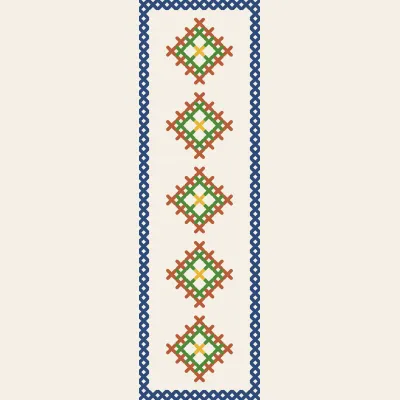
Geometrisches Lesezeichen
Ein 13 Stiche breites Lesezeichenband mit wiederholten Rauten.