Руководство
Как распечатать многостраничную схему
Коротко
Чтобы распечатать многостраничную схему, скачайте PDF, печатайте в реальном размере или в масштабе 100% с отключённым «Вписать в страницу» и смотрите по карте на обзорной странице, какой лист за какую область отвечает. Страницы повторяют пару затенённых рядов или столбцов как перекрытие для совмещения; пронумерованные жирные линии через каждые десять крестиков продолжаются со страницы на страницу.
Маленькие схемы помещаются на одну страницу. Всё, что больше примерно 50 × 70 крестиков при читаемом размере клетки, приходится делить на несколько страниц — отсюда большинство проблем с печатью: уменьшенные клетки, пропавшие ряды на краях, несовпадающие страницы. Хороший PDF и пара настроек принтера решают все три.
Что должно быть в хорошей многостраничной схеме
При экспорте из Студии PDF устроен так:
- Обзорная страница: весь дизайн, размер в крестиках, итоговый размер на выбранной ткани, рекомендуемый отрез с полями и карта страниц — пронумерованные блоки, показывающие, какой лист за какую часть отвечает.
- Ключ: каждый символ с цветом, названием, значением RGB и числом крестиков, плюс итог.
- Страницы схемы: на каждой номер, диапазон столбцов и рядов («столбцы 51–100, ряды 1–70»), пронумерованные жирные линии через каждые десять крестиков по четырём сторонам, стрелки центра, если центр на этой странице, и мини-карта в углу с положением страницы.
Перекрытие: почему некоторые клетки затенены
Соседние страницы повторяют пару столбцов или рядов (по умолчанию 2). Повторённые клетки затенены серым, чтобы было видно, что они с предыдущей страницы, и не вышивать их дважды. Перекрытие помогает совмещать страницы и не сбиваться при переходе. При экспорте можно выбрать перекрытие 0, 2 или 3 крестика.
Ни один крестик не теряется на краю: раскладка рассчитана так, чтобы каждый ряд и столбец был хотя бы на одной странице, а числа в ключе берутся из самой схемы, а не из страниц, — повторённые клетки не считаются дважды.
Важные настройки печати
Самая важная настройка — масштаб.
- Выберите Реальный размер или 100%.
- Отключите Вписать в страницу, Уменьшать большие страницы и Масштабировать по размеру.
Иначе принтер незаметно уменьшит каждую страницу на несколько процентов. Для схемы это просто неприятно, а для бумаги в клетку, подогнанной под ткань, — ошибка.
Ещё советы:
- Цветная печать оправдана для сложных схем, но символы рассчитаны и на чёрно-белую печать.
- Черновой/экономный режим обычно подходит для схем и экономит чернила.
- Двусторонняя печать не рекомендуется: страницы захочется раскладывать рядом.
Выбор бумаги и размера клеток
| Размер клетки | Кому подходит |
|---|---|
| 2,6 мм (мелкие) | Опытные вышивальщицы, меньше страниц |
| 3,2 мм (стандарт) | Большинство |
| 4,2 мм (крупные) | Легче читать, больше страниц |
| 5,5 мм (очень крупные) | Слабое зрение, маленькие дизайны, дети |
Выберите US Letter или A4 под свою бумагу — поля и число страниц подстроятся автоматически. «Автоматическая» ориентация выбирает книжную или альбомную, где страниц меньше.
Цвет, чёрно-белый или цветные блоки?
- Цвет + символы: лучший вариант по умолчанию; цвет показывает картинку, символы снимают неоднозначность.
- Чёрно-белые символы: идеально для монохромных лазерных принтеров и ксерокопий. У каждого цвета своя форма символа (круг, треугольник, черта, крест и т. д.), так что ничего не зависит от цвета.
- Только цветные блоки: быстро читаются в простых дизайнах, но рискованно при похожих цветах.
Работа с распечатанными страницами
- Храните чистый оригинал. Распечатайте копию для пометок, а PDF держите как оригинал.
- Используйте прозрачные файлы и стираемый маркер или магнитную доску с линейкой.
- Отмечайте по ходу. Многие закрашивают готовые участки маркером, другие предпочитают цифровой трекер — у него не кончаются чернила.
- Раскладывайте страницы по карте: номера растут слева направо, затем сверху вниз.
Экспорт изображений вместо PDF
Если удобнее смотреть на планшете, экспортируйте схему PNG (изображение высокого разрешения с символами и сеткой) или просто откройте проект в трекере — он плавно масштабируется. Есть и PNG «как вышито» для публикации; он помечен как имитация, а не фото.
Частые ошибки
- Печатать с «Вписать в страницу» — клетки уменьшатся.
- Печатать только страницы схемы и потерять ключ.
- Вышивать затенённое перекрытие дважды.
- Выбрать крошечные клетки ради экономии бумаги, а потом месяцами напрягать глаза.
Устранение проблем
PDF не открывается на телефоне. Некоторые встроенные просмотрщики плохо справляются с большими векторными файлами. Откройте его в браузере на компьютере или в программе для PDF.
В названии проекта появляются «?». PDF использует стандартный шрифт с западноевропейскими символами. Остальные символы названия (например, кириллица) заменяются; сама схема не страдает.
Слишком много страниц. Выберите клетки помельче, альбомную ориентацию или разбейте дизайн на части, которые будете вышивать по очереди.
Пример: сколько получится страниц?
Схема 150 × 150 на листе US Letter со стандартными клетками 3,2 мм вмещает примерно 50–60 крестиков в ширину и 60–70 в высоту на странице, в зависимости от ориентации. Это около трёх столбцов и трёх рядов страниц — всего девять страниц схемы, плюс обзор и ключ. Точное число окно экспорта покажет до скачивания.
Чтобы уменьшить число страниц:
| Изменение | Эффект |
|---|---|
| Мелкие клетки (2,6 мм) | Больше крестиков на странице, меньше страниц; труднее читать |
| Альбомная ориентация | Лучше для широких дизайнов |
| Перекрытие 0 вместо 2 | В некоторых случаях чуть меньше страниц; меньше помощи при совмещении |
Для удобного чтения выберите крупные (4,2 мм) или очень крупные (5,5 мм) клетки и смиритесь с бо́льшим числом страниц.
Сборка большой схемы
- Сначала распечатайте обзорную страницу и держите её как карту.
- Печатайте страницы схемы по порядку: номера растут слева направо, затем сверху вниз.
- Раскладывайте страницы по затенённым рядам перекрытия и диапазонам столбцов/рядов, напечатанным на каждой.
- Склеивайте только текущие страницы или храните их по отдельности в файлах, чтобы брать с собой одну.
Экономия чернил и бумаги
- Для рабочих копий печатайте чёрно-белые символы; одну цветную копию держите для сверки.
- Используйте черновой режим — векторные схемы остаются чёткими и при низком качестве.
- Печатайте только страницы той области, которую вышиваете в этом месяце.
Проблемы с распечатанными схемами
| Проблема | Вероятная причина | Решение |
|---|---|---|
| Клетки меньше ожидаемого | Было включено «Вписать в страницу» или «Уменьшать большие страницы» | Печатайте в реальном размере / 100% и измерьте десять клеток |
| Страницы не совпадают при склейке | Разный масштаб на страницах или обрезанные поля | Печатайте все страницы одним заданием; накладывайте затенённые ряды, а не обрезайте их |
| Символы трудно различить | Клетки слишком мелкие для ваших глаз | Переэкспортируйте с более крупными клетками; карта на обзорной странице покажет новое число страниц |
| Цвета печатаются тусклыми или грязными | Охват принтера или мало чернил | Используйте чёрно-белую схему с символами и ориентируйтесь на коды и названия DMC в ключе |
| Не хватает последнего ряда или столбца | Принтер обрезал край | Проверьте номера страниц на полях; каждый крестик есть хотя бы на одной странице — сверьте ряды перекрытия |
Работа с планшетом вместо бумаги
Печатать вовсе не обязательно. Откройте PDF на планшете и листайте по странице или используйте трекер вышивки — та же схема со слоем прогресса, на который можно нажимать. Многие печатают только ключ, а сетку смотрят на экране.
Вопросы вышивальщиц
Почему напечатанные клетки меньше ожидаемого?
Скорее всего, в окне печати выбрано «Вписать в страницу» или «Уменьшать большие страницы». Выберите «Реальный размер» или 100% и распечатайте снова.
Можно ли напечатать схему в чёрно-белом?
Да. Экспортируйте с чёрно-белыми символами: у каждого цвета своя форма символа, поэтому схема однозначна и без цвета.
Как уменьшить число страниц?
Выберите клетки поменьше, попробуйте альбомную ориентацию или уменьшите перекрытие. Автоматическая ориентация и так выбирает вариант с меньшим числом страниц.
Что лучше: A4 или US Letter?
Используйте бумагу, которая есть в принтере. Поля и число крестиков на странице подстраиваются автоматически для обоих форматов.
Попробуйте сейчас
Всё из этого руководства работает в бесплатном конструкторе схем для вышивки крестиком прямо в браузере, без аккаунта.
Открыть параметры экспорта в Студии →Схема для практики
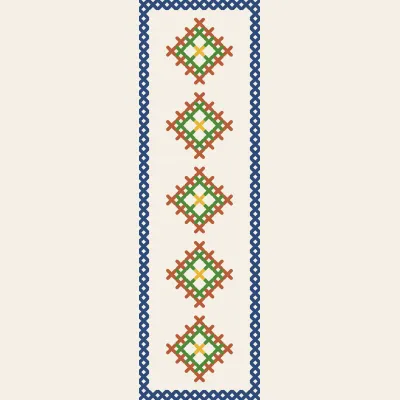
Геометрическая закладка
Закладка шириной 13 крестиков с повторяющимися ромбами.