Guía
Cómo imprimir un gráfico de punto de cruz de varias páginas
La respuesta corta
Para imprimir un gráfico de varias páginas, descarga el PDF, imprime a Tamaño real o a escala 100 % con Ajustar a la página desactivado y usa el mapa de páginas de la página general para ver qué página cubre cada zona. Las páginas repiten un par de filas o columnas sombreadas como solapamiento para alinearlas; las líneas gruesas numeradas cada diez puntos continúan entre páginas.
Los patrones pequeños caben en una página. Todo lo que supere unos 50 × 70 puntos a un tamaño de cuadro legible tiene que repartirse en varias páginas, y de ahí vienen casi todos los problemas: cuadros encogidos, filas que faltan en los bordes o páginas que no encajan. Un PDF bien hecho y unos ajustes de impresora resuelven los tres.
Qué contiene un buen gráfico de varias páginas
Al exportar desde el Studio, el PDF se organiza en este orden:
- Página general: todo el diseño, su tamaño en puntos, el tamaño final en la tela elegida, el tamaño de tela sugerido con márgenes y un mapa de páginas: recuadros numerados que muestran qué página cubre cada parte del diseño.
- Leyenda: cada símbolo con su color, nombre, valor RGB y número de puntos, más el total.
- Páginas del gráfico: cada una con su número, el rango de columnas y filas que cubre («columnas 51–100, filas 1–70»), líneas gruesas numeradas cada diez puntos en los cuatro lados, flechas de centro donde cae el centro y un minimapa en la esquina que sitúa la página.
Solapamiento: por qué algunos cuadros están sombreados
Las páginas vecinas repiten un par de columnas o filas (2 por defecto). Los cuadros repetidos están sombreados en gris, para que veas que pertenecen a la página anterior y no los bordes dos veces. El solapamiento facilita alinear páginas y no perder el sitio al pasar de una a otra. Puedes elegir 0, 2 o 3 puntos de solapamiento al exportar.
Ningún punto se queda fuera en un borde: el reparto se calcula para que cada fila y columna aparezca al menos en una página, y los recuentos de la leyenda salen del gráfico, nunca de las páginas, así que los cuadros repetidos no cuentan dos veces.
Ajustes de impresión importantes
El ajuste más importante es la escala.
- Elige Tamaño real o 100 %.
- Desactiva Ajustar a la página, Reducir páginas grandes y Escalar para ajustar.
Si no, la impresora encoge cada página un pequeño porcentaje sin avisar. En un gráfico solo molesta; en papel cuadriculado pensado para coincidir con tu tela, está mal.
Otros consejos:
- Imprimir en color merece la pena en gráficos complejos, pero los símbolos también están pensados para leerse en blanco y negro.
- El modo borrador/ahorro suele bastar para gráficos y ahorra tinta.
- No se recomienda imprimir a doble cara: querrás poner las páginas una junto a otra.
Elegir papel y tamaño de cuadro
| Tamaño de las casillas | Para quién |
|---|---|
| 2,6 mm (pequeño) | Bordadoras con experiencia, menos páginas |
| 3,2 mm (estándar) | La mayoría |
| 4,2 mm (grande) | Lectura más fácil, más páginas |
| 5,5 mm (extragrande) | Baja visión, diseños pequeños, niños |
Elige US Letter o A4 según tu papel; el diseño ajusta márgenes y número de páginas solo. La orientación «Automática» elige vertical u horizontal, lo que necesite menos páginas.
¿Color, blanco y negro o bloques de color?
- Color + símbolos: la mejor opción por defecto; el color muestra la imagen y los símbolos eliminan dudas.
- Símbolos en blanco y negro: ideal para láser monocromo y fotocopias. Cada color tiene una forma de símbolo distinta (círculo, triángulo, barra, cruz…), así que nada depende del color.
- Solo bloques de color: rápidos de leer en diseños simples, pero arriesgados si dos colores se parecen.
Trabajar con las páginas impresas
- Guarda un original limpio. Imprime una copia para marcar y guarda el PDF como original.
- Usa fundas de plástico y un rotulador borrable, o un atril magnético con regla.
- Marca sobre la marcha. Muchas personas colorean las zonas terminadas con subrayador; otras prefieren el seguimiento digital, que nunca se queda sin tinta.
- Coloca las páginas según el mapa: los números aumentan de izquierda a derecha y luego de arriba abajo.
Exportar imágenes en su lugar
Si prefieres verlo en tableta, exporta un gráfico PNG (imagen en alta resolución con símbolos y cuadrícula) o abre el proyecto en el seguimiento, que hace zoom suave. También hay un PNG con aspecto bordado simulado para compartir; está marcado como simulación, no como foto.
Errores comunes
- Imprimir con «Ajustar a la página», que encoge los cuadros.
- Imprimir solo las páginas del gráfico y perder la leyenda.
- Bordar dos veces el solapamiento sombreado.
- Elegir cuadros diminutos para ahorrar papel y luego esforzarte meses para leerlos.
Solución de problemas
El PDF no se abre en mi móvil. Algunos visores integrados tienen problemas con archivos vectoriales grandes. Ábrelo en un navegador de ordenador o en un lector de PDF.
El nombre de mi proyecto muestra «?». El PDF usa una fuente estándar que admite caracteres de Europa occidental. Los demás caracteres del título se sustituyen; el gráfico no se ve afectado.
Hay demasiadas páginas. Elige cuadros más pequeños, orientación horizontal o divide el diseño en secciones que bordarás de una en una.
Ejemplo: ¿cuántas páginas saldrán?
Un gráfico de 150 × 150 impreso en US Letter con cuadros estándar de 3,2 mm cabe en unos 50–60 puntos de ancho y 60–70 de alto por página, según la orientación. Eso son unas tres columnas y tres filas de páginas, nueve páginas de gráfico en total, más la página general y la leyenda. El diálogo de exportación muestra el número exacto antes de descargar.
Para reducir el número de páginas:
| Cambio | Efecto |
|---|---|
| Cuadros pequeños (2,6 mm) | Más puntos por página, menos páginas; más difícil de leer |
| Orientación horizontal | Mejor para diseños anchos |
| Solapamiento de 0 en vez de 2 | Algunas páginas menos en ciertos casos; menos ayuda para alinearlas |
Para páginas más legibles, elige cuadros Grandes (4,2 mm) o Extragrandes (5,5 mm) y acepta más páginas.
Montar un gráfico grande
- Imprime primero la página general y guárdala como mapa.
- Imprime las páginas del gráfico en orden. Los números aumentan de izquierda a derecha y luego de arriba abajo.
- Coloca las páginas con las filas de solapamiento sombreadas y los rangos de columnas/filas impresos en cada página.
- Pega con cinta solo las páginas en las que trabajas o guárdalas sueltas en fundas para llevar solo la actual.
Ahorrar tinta y papel
- Imprime la versión de símbolos en blanco y negro para trabajar; guarda una copia a color de referencia.
- Usa el modo borrador; los gráficos vectoriales siguen nítidos incluso con menor calidad.
- Imprime solo las páginas de la zona que bordas este mes.
Problemas con gráficos impresos
| Problema | Causa probable | Solución |
|---|---|---|
| Los cuadros son más pequeños de lo esperado | Estaba activado «Ajustar a la página» o «Reducir páginas grandes» | Imprime a Tamaño real / 100 % y mide diez cuadros |
| Las páginas no encajan al pegarlas | Escala distinta en cada página o márgenes recortados | Imprime todas las páginas en un solo trabajo; superpón las filas sombreadas en vez de recortarlas |
| Los símbolos cuestan de distinguir | Cuadros demasiado pequeños para tu vista | Vuelve a exportar con un cuadro más grande; el mapa de páginas de la página general muestra el nuevo número de páginas |
| Los colores salen apagados o sucios | Gama de la impresora o poca tinta | Usa el gráfico de símbolos en blanco y negro y fíate de los códigos y nombres DMC de la leyenda |
| Falta la última fila o columna | La impresora cortó el borde | Revisa los números de página en el margen; cada punto aparece al menos en una página, así que compara las filas de solapamiento |
Trabajar con una tableta en vez de papel
No tienes por qué imprimir. Abre el PDF en una tableta y amplía página a página, o usa el seguimiento de puntos, que muestra el mismo gráfico con una capa de progreso que puedes tocar. Mucha gente imprime solo la leyenda y usa la pantalla para el gráfico.
Preguntas frecuentes al bordar
¿Por qué mis cuadros impresos son más pequeños de lo esperado?
Probablemente el cuadro de impresión está en Ajustar a la página o Reducir páginas grandes. Elige Tamaño real o 100 % e imprime de nuevo.
¿Puedo imprimir un gráfico en blanco y negro?
Sí. Exporta con Símbolos en blanco y negro; cada color tiene una forma de símbolo distinta, así que el gráfico sigue siendo claro sin color.
¿Cómo reduzco el número de páginas?
Elige un cuadro más pequeño, prueba la orientación horizontal o reduce el solapamiento. La orientación automática ya elige el diseño con menos páginas.
¿Es mejor A4 o US Letter?
Usa el papel que tenga tu impresora. El diseño ajusta automáticamente márgenes y puntos por página para ambos tamaños.
Pruébalo ahora
Todo lo de esta guía funciona en el creador de patrones de punto de cruz gratuito, en tu navegador y sin cuenta.
Abrir las opciones de exportación del Studio →Un patrón para practicar
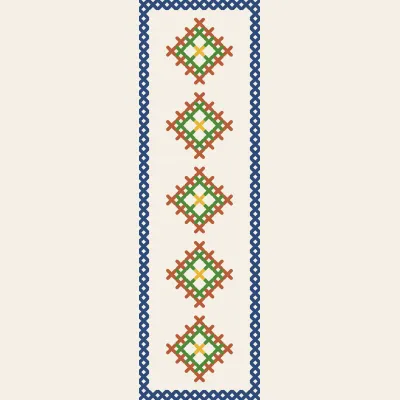
Marcapáginas geométrico
Un marcapáginas de 13 puntos de ancho con rombos repetidos.