Foto a punto de cruz
Conversor de foto a patrón de punto de cruz
Elige una foto (o un ejemplo), encuádrala, escoge tamaño y número de colores y obtén un gráfico bordable que puedes editar, imprimir y seguir. Tu foto nunca sale de este dispositivo.
Elige una foto
JPG, PNG o WebP, hasta 25 MB. Se procesa en tu dispositivo y nunca se sube.
También puedes soltar un archivo aquí o pegar una imagen con Ctrl+V (⌘+V en Mac).
Cargando el conversor…¿No tienes una foto a mano? Prueba un ejemplo
Las fotos de ejemplo tienen licencia de Pixabay (ver Licencias).
Lo que el conversor produce de verdad
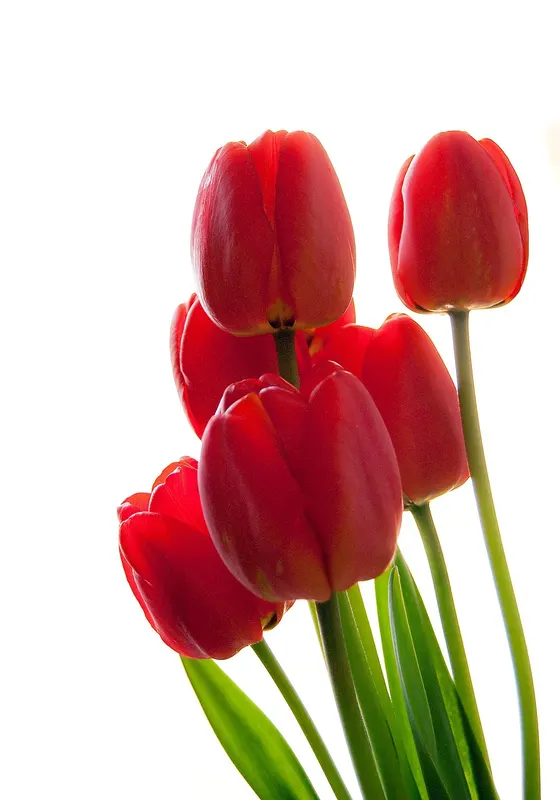
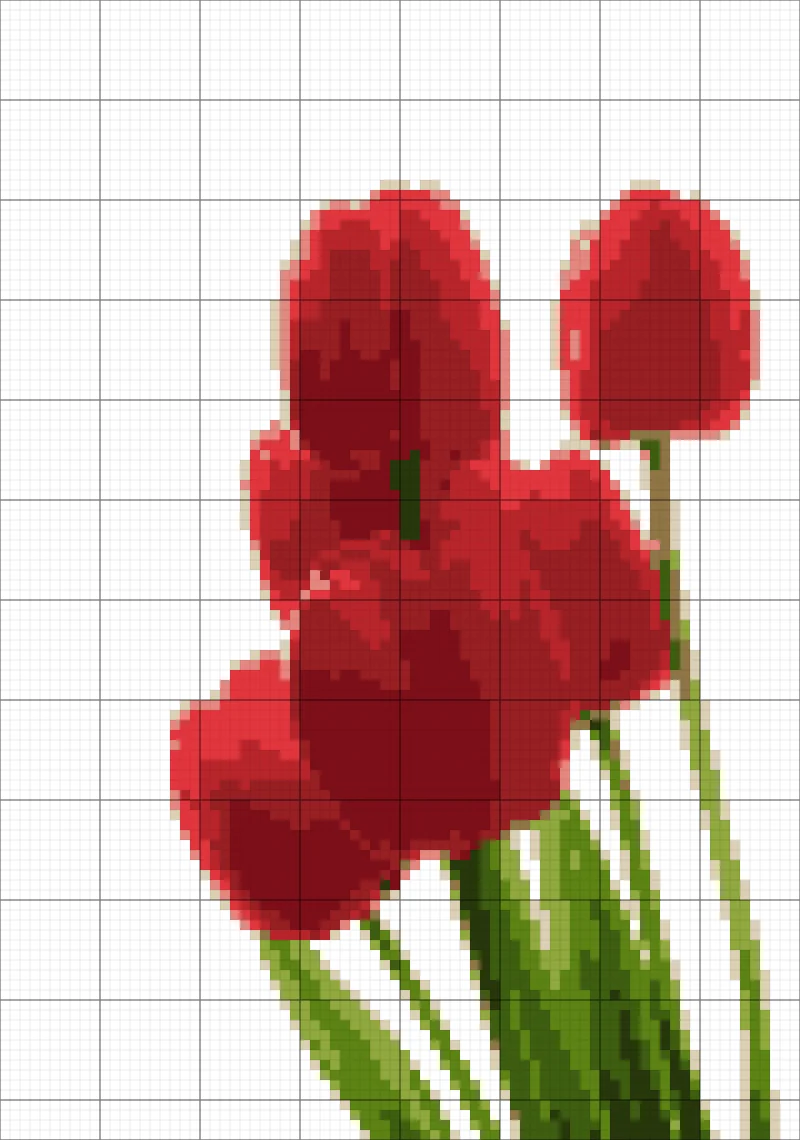
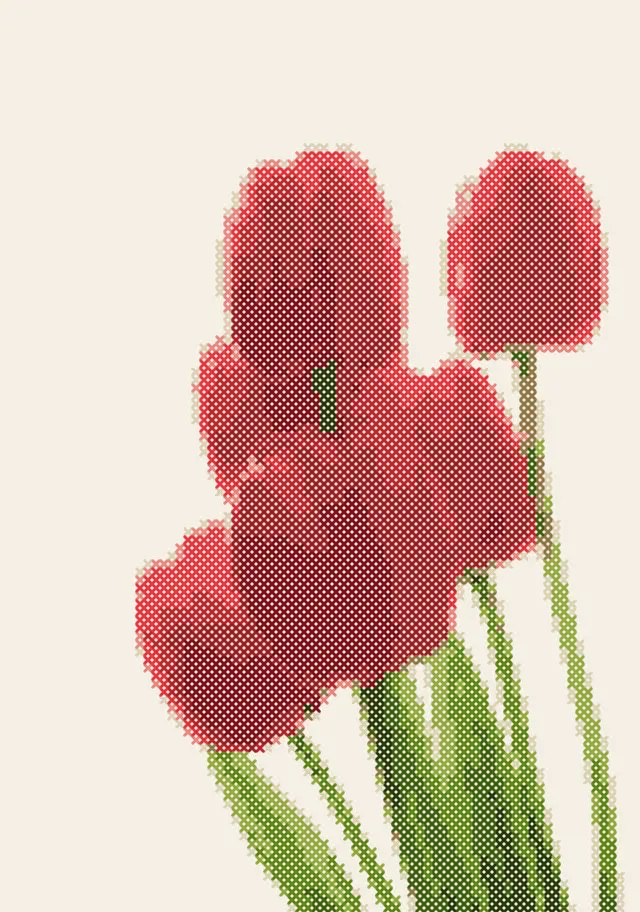
Son resultados reales de esta herramienta con fotos de ejemplo con licencia, no maquetas. La imagen del centro es el gráfico; la de la derecha simula los puntos sobre la tela.
Cómo convertir una foto en un patrón de punto de cruz
- Elige una foto clara. Un motivo principal, buena luz y fondo liso se convierten mejor. Las escenas recargadas se vuelven puntos sueltos dispersos.
- Encuádrala. Abre Recortar y girar, elige Cuadrado, 4:5 o Libre y ajusta el marco al motivo. El giro se aplica una vez; las fotos del móvil ya aparecen derechas.
- Elige el ancho. Pequeño (60), Mediano (100) y Grande (150) son buenos puntos de partida. El alto sigue las proporciones de la foto.
- Fija el límite de colores. Empieza en torno a 12–16 y mira el resultado. Menos colores significa menos cambios de hilo.
- Quita el fondo marcando su color como «Sin punto» si solo quieres el motivo.
- Ajusta a DMC si quieres: marca «Usar colores de hilo DMC» y la leyenda mostrará códigos de hilo reales.
- Ábrelo en el Studio para pulir detalles, hacer la revisión de bordabilidad y exportar un PDF. Luego usa el seguimiento mientras bordas.
Los ajustes que más importan
| Ancho del patrón | 11 puntos | 14 puntos | 16 puntos | 18 puntos |
|---|---|---|---|---|
| 60 puntos | 5,5 in | 4,3 in | 3,8 in | 3,3 in |
| 100 puntos | 9,1 in | 7,1 in | 6,3 in | 5,6 in |
| 150 puntos | 13,6 in | 10,7 in | 9,4 in | 8,3 in |
El tamaño final es solo la zona bordada; añade de 2 a 3 pulgadas de tela por cada lado para enmarcar. Mira conteo de la Aida y tamaño final para el método completo.
¿Modo foto o modo pixel art?
El modo foto promedia todos los píxeles de origen que caen dentro de un punto, lo que suaviza el ruido y va bien con fotografías. El modo pixel art toma exactamente el centro de cada punto, así sprites e iconos conservan bordes duros y sus colores exactos. Si tu imagen es pixel art, usa la página pixel art a punto de cruz.
Tramado
El tramado (Avanzado) mezcla colores vecinos para sugerir degradados suaves. Puede verse bien en pantalla pero crea muchos puntos aislados, por eso viene desactivado.
Límites honestos
- Las caras necesitan unos 100+ puntos de ancho y buena luz para reconocerse; los detalles diminutos como las pestañas desaparecen en tamaños pequeños.
- La reducción de colores es automática. Puede fusionar dos colores que te importan; sube el límite o cambia el color en el Studio.
- Los colores de pantalla no son colores de hilo. Las sugerencias DMC son el color de referencia más cercano, y la impresión y el hilo se verán distintos de todos modos (por qué).
- Quitar el fondo es manual: tú eliges qué color pasa a ser tela.
Preguntas frecuentes
¿Se sube mi foto a algún sitio?
No. La foto se decodifica y convierte dentro de tu navegador mediante un proceso en segundo plano. No se envía a ningún servidor ni se guarda con el proyecto, salvo que guardes el gráfico, que solo conserva la cuadrícula de puntos.
¿Cuántos puntos de ancho debe tener mi patrón?
Para un retrato o una mascota reconocible, 100–150 puntos de ancho es lo habitual. Objetos sencillos como una flor o una taza suelen leerse bien con 60–80. Divide el ancho entre el conteo de la tela para obtener pulgadas: 100 puntos en Aida de 14 son unas 7,1 pulgadas.
¿Cuántos colores debo elegir?
Empieza con 10–16 para fotos. Más colores añaden sombreado sutil pero también más cambios de hilo y más puntos sueltos. La herramienta muestra cuántos colores usó realmente, que pueden ser menos que tu máximo.
¿Los colores coincidirán con mi hilo de bordar?
Aproximadamente. Cada color indica su hilo DMC más cercano y marcar «Usar colores de hilo DMC» ajusta todo el gráfico a tonos DMC reales (los colores que coinciden en el mismo hilo se fusionan). El hilo sigue viéndose distinto con cada luz, así que revisa los colores clave con una carta antes de comprar mucho de una madeja.
¿Puedo usar una foto de la cámara del móvil o una captura?
Sí. En el móvil, «Hacer una foto» abre la cámara directamente. En el ordenador puedes soltar un archivo en el recuadro o pegar una imagen copiada o una captura con Ctrl+V (⌘+V en Mac). En ambos casos la imagen se queda en tu dispositivo.
¿Puedo quitar el fondo?
Sí, manualmente. En la lista de colores, elige «Sin punto» en el color de fondo para dejar esos cuadros como tela sin bordar. En el Studio también puedes borrar zonas o marcar cualquier color sin punto, y todo cambio se puede deshacer.
¿Cuál es el patrón más grande que puedo hacer?
El conversor permite hasta 500 × 500 puntos. Los gráficos muy grandes son más lentos de editar en el móvil; 150 × 150 es un tamaño cómodo en casi todos los dispositivos, y por encima de unos 300 × 300 es mejor editar en ordenador.