Guía
Cómo convertir una foto en un patrón de punto de cruz
La respuesta corta
Para convertir una foto en un patrón de punto de cruz, recórtala bien alrededor de un motivo claro, elige un ancho en puntos (unos 80–150 para la mayoría), limita la paleta a unos 10–20 colores, quita el fondo si quieres tela al aire y luego limpia los puntos sueltos dispersos e imprime el gráfico con leyenda de símbolos.
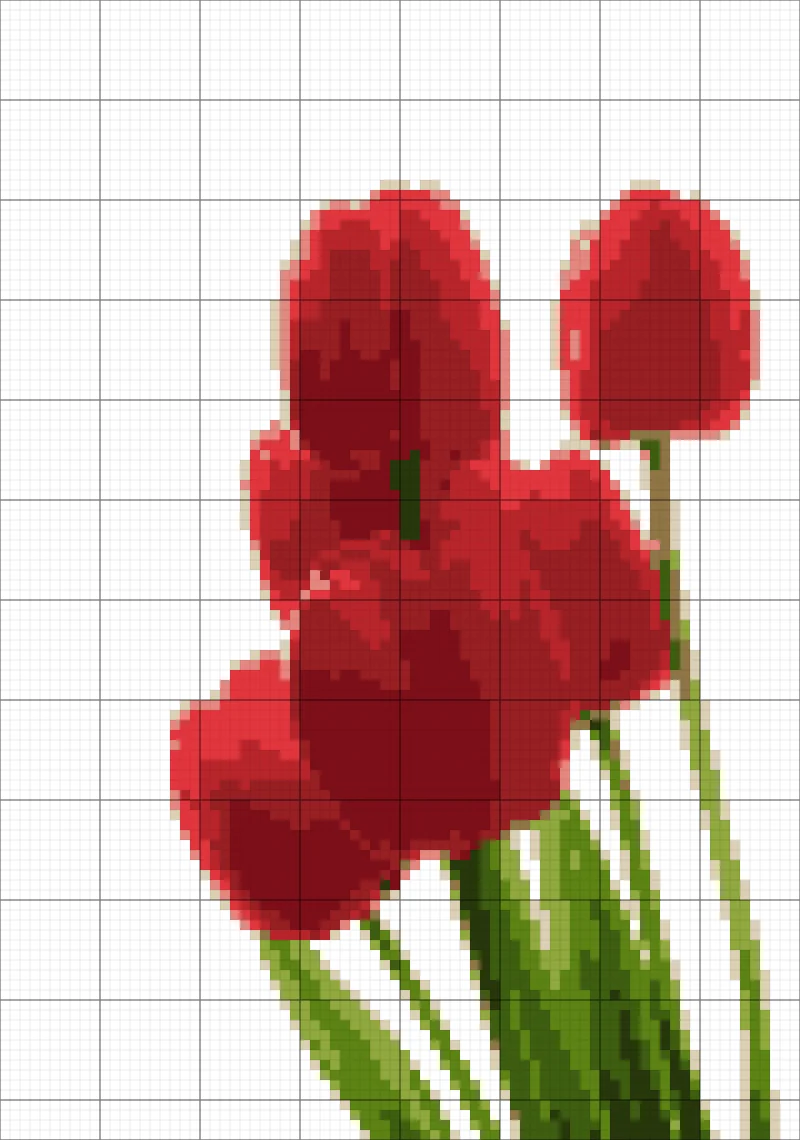
Una foto está hecha de millones de píxeles y miles de colores sutilmente distintos. Un gráfico de punto de cruz es lo contrario: una cuadrícula gruesa donde cada cuadro es uno de unas pocas decenas de hilos. Pasar de una a otro consiste sobre todo en decidir bien qué conservar. El programa hace las cuentas; tú decides el tamaño, el número de colores y qué detalles importan.
Esta guía recorre todo el proceso con el conversor de foto a punto de cruz de este sitio, pero el razonamiento sirve para cualquier herramienta.
Qué ocurre realmente al convertir
Conviene conocer las tres cosas que hace un conversor, porque cada una es un ajuste que controlas:
- Remuestreo. La foto se reduce al tamaño de cuadrícula que eliges. Si pides 100 puntos de ancho, cada punto representa un bloque pequeño de la foto original y sus colores se promedian en uno.
- Reducción de colores (cuantización). Los colores promediados se agrupan en una paleta limitada. Nuestro motor agrupa colores parecidos según lo distintos que se ven (con un espacio de color perceptual llamado OKLab), no solo por sus números, así que un verde claro y uno oscuro tienen menos riesgo de fundirse en un tono turbio.
- Asignación. Cada punto recibe el color de la paleta más cercano y cada color recibe un símbolo único para el gráfico impreso.
Todo lo que no te gusta de un resultado automático viene de uno de estos pasos. ¿Muy borroso? La cuadrícula es demasiado pequeña. ¿Con manchas? Pocos colores o demasiados parecidos. ¿Moteado? Muchos puntos aislados, que tratamos en el paso 5.
Paso 1: elige y encuadra la foto
El factor más importante es la propia foto. Un motivo principal, luz uniforme y un fondo liso o simple siempre se convertirán mejor que una instantánea recargada. Si no sabes si una foto funcionará, lee primero cómo elegir una foto que quede nítida al bordar.
Luego recorta. En el conversor abre Recortar y girar, elige una forma (Cuadrado y 4:5 van bien para retratos y mascotas) y arrastra el marco para que el motivo lo llene. Cada punto gastado en cielo vacío es un punto que no puedes dedicar a los ojos del motivo. Las fotos del móvil ya aparecen derechas: el navegador aplica una vez la orientación guardada en el archivo y la herramienta nunca la gira otra vez.
Paso 2: elige el ancho en puntos
El ancho decide cuánto detalle sobrevive. Como regla general:
| Motivo | Ancho que suele funcionar |
|---|---|
| Objeto simple, forma tipo logo, flor | 50–80 puntos |
| Mascota o persona, medio cuerpo | 100–150 puntos |
| Paisaje o foto de grupo | 150–250 puntos |
El alto se calcula con las proporciones de la foto para que nada se estire. Para verlo en la vida real, divide entre el conteo de tu tela: 100 puntos en Aida de 14 son unas 7,1 pulgadas (18 cm) de bordado sin márgenes. La guía del conteo de Aida explica el cálculo y la tela extra que necesitarás alrededor.
Más grande no es automáticamente mejor. Un gráfico de 250 puntos tiene más de 60.000 puntos y puede llevar muchos meses; comprueba que el tiempo encaja con tus ganas antes de lanzarte.
Paso 3: limita los colores
Cada color es otro hilo que comprar, otro símbolo que leer y otra serie de cambios de hebra. Empieza con unos 12–16 colores para una foto y mira el resultado. Luego ajusta:
- Si las caras se ven planas o a parches, sube un poco el límite.
- Si ves muchos tonos casi idénticos dispersos, bájalo.
El conversor indica tanto el máximo que pediste como el número realmente usado. Una foto con pocos colores (una flor roja sobre blanco) puede usar menos que tu máximo, y está bien.
El tramado (en modo Avanzado) mezcla colores en un patrón tipo tablero para imitar degradados suaves. Puede verse bonito en pantalla, pero en tela crea miles de puntos sueltos. Déjalo desactivado salvo que quieras esa textura.
Paso 4: quita el fondo
Muchos patrones de fotos lucen más con el motivo flotando sobre tela al aire. Nuestra herramienta lo hace de forma manual y transparente: en la lista de colores, pulsa Sin punto junto al color de fondo y esos cuadros quedan como tela vacía. Puedes restaurarlo con un clic. En el Studio puedes borrar los restos de fondo con la goma o el relleno.
Si tu imagen tiene fondo transparente (un PNG recortado), las zonas transparentes pasan automáticamente a cuadros sin punto, nunca a un nuevo color «blanco». Puedes elegir rellenarlas con un color de fondo.
Paso 5: limpia los puntos aislados
La conversión automática tiende a producir confeti: puntos sueltos de un color rodeados de otro. Cada uno obliga a empezar y rematar una hebra para una sola cruz, lo que es lento y deja bultos en el revés.
Abre el resultado en el Studio y ve al panel Revisar. La revisión de bordabilidad cuenta puntos, colores y regiones conectadas y resalta grupos aislados (uno o dos puntos por defecto). Antes de limpiar, selecciona los detalles importantes, como el brillo de un ojo, y pulsa Proteger área seleccionada. Luego Previsualizar limpieza muestra exactamente qué puntos cambiarían y Aplicar los fusiona con el color vecino. Todo se puede deshacer. La guía del confeti lo explica a fondo.
Paso 6: revisa el gráfico como quien borda
Alterna entre las vistas Color, Símbolos y Bordado:
- Color muestra si la imagen aún se lee de lejos.
- Símbolos es lo que realmente seguirás; asegúrate de que los colores parecidos tengan símbolos claramente distintos (puedes cambiar cualquiera en el panel Colores).
- Bordado simula cómo se ven las cruces en la tela. No es una foto de un bordado real, pero da mejor idea de la textura que los cuadros planos.
Renombra los colores con algo significativo («Marrón sombra», «Brillo del ojo»); los nombres salen en la leyenda.
Paso 7: imprime el gráfico
Elige Exportar / imprimir y descarga el PDF. Tendrás una página general con un mapa de qué página cubre cada zona, una leyenda de colores y símbolos con recuentos y páginas ampliadas con líneas numeradas cada diez puntos y flechas de centro. Imprime a Tamaño real / 100 %. La guía de impresión explica el solapamiento y el papel.
Errores comunes
- Convertir la foto entera sin recortar. Recorta primero; es la forma más barata de ganar detalle.
- Demasiados colores. 40 colores de una foto de móvil suelen ser 20 casi duplicados.
- Fiarse de los colores de pantalla. Pon el hilo real junto a la leyenda impresa a la luz del día. Lee por qué difieren los colores de pantalla y el hilo.
- Saltarse la revisión. Cinco minutos de limpieza pueden ahorrar horas bordando cruces sueltas.
- Usar fotos sobre las que no tienes derechos. Tus fotos están bien; las fotos, personajes y logotipos de otros normalmente no son para compartir ni vender.
Limitaciones a tener en cuenta
Ningún conversor puede inventar un detalle que no está en la cuadrícula. Las caras de menos de unos 60 puntos pierden sus rasgos, las texturas finas (pelo, hierba) se vuelven ruido y la agrupación automática a veces fusiona dos colores que te importan. Si pasa, sube el límite o cambia colores a mano en el Studio; por eso la herramienta te da un gráfico editable y no una imagen terminada.
Ejemplo: retrato de una mascota, de principio a fin
Así se aplica el mismo proceso a un caso típico: la foto de un perro para colgar en un marco de 5 × 7 pulgadas.
1. Planifica el tamaño según el marco. Un marco de 5 × 7 con un paspartú pequeño deja ver unas 4 × 6 pulgadas. En Aida de 14 son 4 × 14 = 56 puntos de ancho y 6 × 14 = 84 puntos de alto. Como el motivo es una cara, 56 puntos se queda corto, así que conviene usar 16 o 18: 4 × 18 = 72 puntos de ancho dan bastante más detalle en el mismo marco.
2. Encuadra la foto. Elige la forma de recorte 4:5 (cercana a las proporciones del marco con el paspartú) y arrástrala para que la cabeza y el pecho del perro llenen el encuadre. Deja algo de espacio sobre las orejas.
3. Primera conversión. Ancho 72, 14 colores. Mira primero los ojos y la nariz: si se leen bien, lo demás seguirá. Si el pelo se ve a manchas, prueba 16–18 colores; si se ve moteado, baja a 12.
4. Fondo. Si la foto tiene una pared lisa detrás del perro, marca esos uno o dos colores sin punto. En un gráfico de 72 × 90 esto suele quitar un tercio o más de todos los puntos.
5. Limpieza. En el Studio, selecciona cada ojo (con su pequeño brillo) y protégelo; luego previsualiza la limpieza. Fusionar los puntos sueltos del pelo suele cambiar unos cientos de cuadros y deja el gráfico mucho más tranquilo de bordar.
6. Nombra los colores. Renombra el marrón más oscuro como «Nariz y ojos oscuro», el más claro como «Brillo del hocico», etc. La leyenda del PDF usará esos nombres, lo que facilita elegir hilos.
7. Revisa los números. El panel Proyecto muestra el tamaño bordado en 18 (aquí unas 4 × 5 pulgadas) y la tela a cortar con márgenes. La leyenda lista los puntos por color para ver qué hilos necesitarás más.
Referencia rápida
| Decisión | Buen punto de partida |
|---|---|
| Ancho para una cara o mascota | 80–120 puntos (o un conteo mayor para marcos pequeños) |
| Colores para una foto | 12–16 y luego ajusta |
| Tramado | Desactivado |
| Tamaño de grupo aislado para limpiar | 2 puntos |
| Tamaño de cuadro al imprimir | Estándar (3,2 mm) o Grande (4,2 mm) |
Preguntas frecuentes al bordar
¿Puedo convertir cualquier foto en un patrón de punto de cruz?
Técnicamente sí, pero el resultado depende de la foto. Un sujeto claro, luz suave y fondo liso dan un gráfico reconocible; los sujetos recargados, oscuros o diminutos se convierten en puntos dispersos. Recorta bien y elige un tamaño acorde al detalle que necesitas.
¿Cuánto se tarda en bordar un patrón de foto?
Depende del número de puntos, no de la foto. Un gráfico de 100 × 100 sin fondo puede tener 6.000–9.000 puntos. Cronometra tus primeros 100 puntos y multiplica por el total que muestra el Studio o el PDF para una estimación personal.
¿Por qué mi patrón tiene tantos colores que parecen iguales?
Las fotos tienen degradados sutiles. Con un límite de colores alto, el conversor conserva varios tonos casi idénticos. Baja el límite o usa Reducir colores en el panel Revisar del Studio, que lista cada fusión antes de aplicarla.
¿Tengo que quitar el fondo?
No, pero quitarlo suele ahorrar miles de puntos y hace que el sujeto destaque sobre la tela. Marca el color de fondo como sin punto en el conversor o el Studio; puedes restaurarlo cuando quieras.
Pruébalo ahora
Todo lo de esta guía funciona en el creador de patrones de punto de cruz gratuito, en tu navegador y sin cuenta.
Abrir el conversor de fotos →Un patrón para practicar
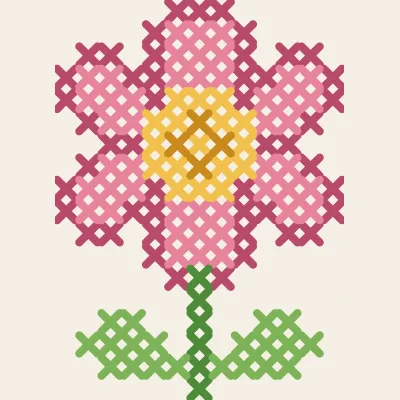
Flor de jardín
Una flor rosa en un tallo con dos hojas, 13×18 puntos.