Guia
Como transformar uma foto em gráfico de ponto cruz
A resposta curta
Para transformar uma foto em gráfico de ponto cruz, recorte bem em volta de um assunto claro, escolha uma largura em pontos (cerca de 80–150 para a maioria das fotos), limite a paleta a umas 10–20 cores, remova o fundo se quiser tecido aparente, depois limpe os pontos soltos espalhados e imprima o gráfico com legenda de símbolos.
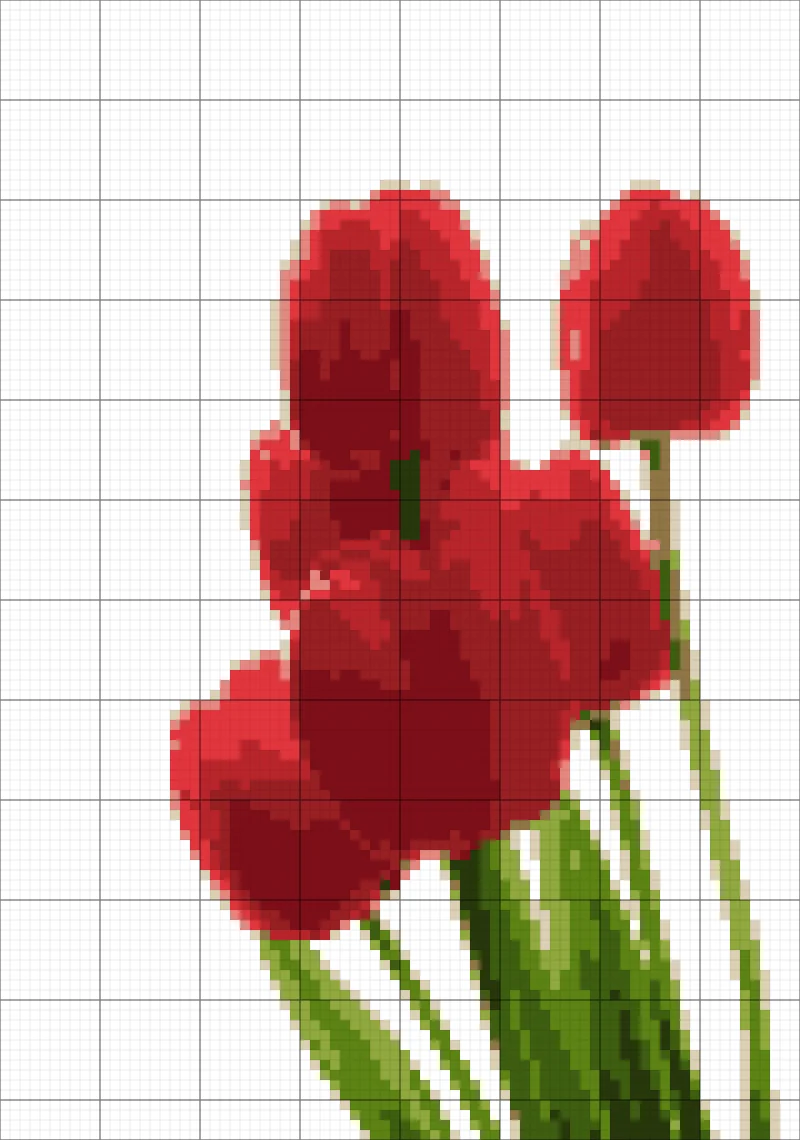
Uma foto é feita de milhões de pixels e milhares de cores sutilmente diferentes. Um gráfico de ponto cruz é o oposto: uma grade grossa em que cada quadrado é uma de poucas dezenas de linhas. Converter uma no outro é, acima de tudo, decidir bem o que manter. O programa faz as contas; você decide o tamanho, o número de cores e quais detalhes importam.
Este guia percorre todo o processo com o conversor de foto para ponto cruz deste site, mas o raciocínio vale para qualquer ferramenta.
O que realmente acontece na conversão
Vale conhecer as três coisas que um conversor faz, porque cada uma é um ajuste que você controla:
- Reamostragem. A foto é reduzida ao tamanho de grade que você escolhe. Se pedir 100 pontos de largura, cada ponto representa um pequeno bloco da foto original, e as cores desse bloco viram uma média.
- Redução de cores (quantização). As cores médias são agrupadas numa paleta limitada. Nosso motor agrupa cores parecidas pelo quanto parecem diferentes (num espaço de cor perceptual chamado OKLab), não só pelos números, então um verde-claro e um verde-escuro têm menos chance de virar um tom barrento.
- Mapeamento. Cada ponto recebe a cor de paleta mais próxima, e cada cor recebe um símbolo único para o gráfico impresso.
Tudo o que você não gosta num resultado automático vem de uma dessas etapas. Borrado demais? A grade é pequena. Manchado? Poucas cores ou muitas parecidas. Salpicado? Muitos pontos isolados, que tratamos na etapa 5.
Passo 1: escolha e enquadre a foto
O fator mais importante é a própria foto. Um assunto principal, luz uniforme e fundo liso ou simples sempre convertem melhor que uma foto carregada. Se não tiver certeza se uma foto vai funcionar, leia antes como escolher uma foto que fique nítida no bordado.
Depois recorte. No conversor, abra Recortar e girar, escolha um formato (Quadrado e 4:5 servem para retratos e pets) e arraste o quadro para o assunto preenchê-lo. Cada ponto gasto em céu vazio é um ponto a menos nos olhos do assunto. Fotos de celular já aparecem na posição certa: o navegador aplica uma vez a orientação salva no arquivo, e a ferramenta nunca gira de novo.
Passo 2: escolha a largura em pontos
A largura define quanto detalhe sobrevive. Como regra geral:
| Assunto | Largura que costuma funcionar |
|---|---|
| Objeto simples, forma tipo logotipo, flor | 50–80 pontos |
| Pet ou pessoa, meio corpo | 100–150 pontos |
| Paisagem ou foto de grupo | 150–250 pontos |
A altura é calculada pelas proporções da foto, então nada fica esticado. Para ver o que isso significa na prática, divida pela contagem do tecido: 100 pontos em Aida 14 dão cerca de 7,1 polegadas (18 cm) de bordado, antes das margens. O guia da contagem do Aida explica a conta e o tecido extra necessário em volta.
Maior não é automaticamente melhor. Um gráfico de 250 pontos tem mais de 60.000 pontos e pode levar muitos meses; veja se o tempo combina com a sua empolgação antes de se comprometer.
Passo 3: limite as cores
Cada cor é mais uma linha para comprar, mais um símbolo para ler e mais trocas de linha. Comece com cerca de 12–16 cores para uma foto e veja o resultado. Depois ajuste:
- Se os rostos parecem chapados ou manchados, aumente um pouco o limite.
- Se aparecerem muitos tons quase idênticos espalhados, diminua.
O conversor mostra tanto o máximo que você pediu quanto o número realmente usado. Uma foto com poucas cores (uma flor vermelha no branco) pode usar menos que o máximo, e tudo bem.
O pontilhamento (no modo Avançado) mistura cores num padrão tipo xadrez para imitar degradês suaves. Pode ficar bonito na tela, mas no tecido cria milhares de pontos isolados. Deixe desligado, a não ser que queira essa textura.
Passo 4: remova o fundo
Muitos gráficos de fotos ficam melhores com o assunto flutuando sobre tecido aparente. Nossa ferramenta faz isso de forma manual e transparente: na lista de cores, aperte Sem ponto ao lado da cor do fundo, e esses quadrados viram tecido vazio. Um clique restaura. No Studio, dá para apagar sobras de fundo com a borracha ou o preenchimento.
Se sua imagem tiver fundo transparente (um PNG recortado), as áreas transparentes viram automaticamente quadrados sem ponto, nunca uma nova cor “branco”. Você pode escolher preenchê-las com uma cor de fundo.
Passo 5: limpe os pontos isolados
A conversão automática tende a gerar confete: pontos soltos de uma cor cercados por outra. Cada um exige começar e terminar a linha para uma única cruz, o que é lento e deixa calombos no avesso.
Abra o resultado no Studio e vá ao painel Verificar. A verificação de bordabilidade conta pontos, cores e regiões conectadas e destaca grupos isolados (um ou dois pontos por padrão). Antes de limpar, selecione detalhes importantes, como o brilho de um olho, e aperte Proteger área selecionada. Depois Prévia da limpeza mostra exatamente quais pontos mudariam, e Aplicar os mescla com a cor vizinha. Tudo pode ser desfeito. O guia do confete explica isso a fundo.
Passo 6: revise o gráfico como quem borda
Alterne entre as visões Cor, Símbolos e Bordado:
- Cor mostra se a imagem ainda se lê de longe.
- Símbolos é o que você vai seguir de fato; garanta que cores parecidas tenham símbolos bem diferentes (dá para trocar qualquer símbolo no painel Cores).
- Bordado simula como as cruzes ficam no tecido. Não é foto de bordado real, mas dá uma prévia de textura melhor que quadrados chapados.
Renomeie as cores com nomes que façam sentido (“Marrom sombra”, “Brilho do olho”); os nomes saem na legenda.
Passo 7: imprima o gráfico
Escolha Exportar / imprimir e baixe o PDF. Você recebe uma página geral com mapa de qual página cobre cada área, uma legenda de cores e símbolos com contagens e páginas ampliadas com linhas numeradas a cada dez pontos e setas de centro. Imprima em Tamanho real / 100%. O guia de impressão explica sobreposição e escolha do papel.
Erros comuns
- Converter a foto inteira sem recortar. Recorte antes; é o jeito mais barato de ganhar detalhe.
- Cores demais. 40 cores de uma foto de celular geralmente significam 20 quase repetidas.
- Confiar nas cores da tela. Segure a linha de verdade ao lado da legenda impressa à luz do dia. Leia por que as cores da tela e da linha diferem.
- Pular a verificação. Cinco minutos de limpeza podem poupar horas bordando cruzes soltas.
- Usar fotos sem ter direitos. Suas próprias fotos tudo bem; fotos, personagens e logotipos de outros geralmente não são para compartilhar ou vender.
Limitações a considerar
Nenhum conversor inventa um detalhe que não cabe na grade. Rostos pequenos com menos de uns 60 pontos perdem os traços, texturas finas (pelo, grama) viram ruído e o agrupamento automático às vezes junta duas cores que importam para você. Quando isso acontecer, aumente o limite ou troque as cores à mão no Studio; é exatamente por isso que a ferramenta entrega um gráfico editável, e não uma imagem pronta.
Exemplo: retrato de pet, do início ao fim
Veja o mesmo processo num pedido típico: a foto de um cachorro para pendurar numa moldura de 5 × 7 polegadas.
1. Planeje o tamanho pela moldura. Uma moldura de 5 × 7 com paspatur pequeno mostra cerca de 4 × 6 polegadas. Em Aida 14, isso dá 4 × 14 = 56 pontos de largura e 6 × 14 = 84 pontos de altura. Como o assunto é um rosto, 56 pontos é pouco, então vale usar 16 ou 18: 4 × 18 = 72 pontos de largura dão bem mais detalhe na mesma moldura.
2. Enquadre a foto. Escolha o formato de recorte 4:5 (próximo das proporções da moldura com o paspatur) e arraste para a cabeça e o peito do cachorro preencherem o quadro. Deixe um pouco de espaço acima das orelhas.
3. Primeira conversão. Largura 72, 14 cores. Olhe primeiro os olhos e o focinho: se estiverem legíveis, o resto acompanha. Se o pelo parecer manchado, teste 16–18 cores; se parecer salpicado, desça para 12.
4. Fundo. Se a foto tiver uma parede lisa atrás do cachorro, marque essas uma ou duas cores como sem ponto. Num gráfico de 72 × 90, isso costuma tirar um terço ou mais de todos os pontos.
5. Limpeza. No Studio, selecione cada olho (com o pequeno brilho) e proteja, depois veja a prévia da limpeza. Mesclar os pontos isolados do pelo costuma mudar algumas centenas de quadrados e deixa o gráfico bem mais tranquilo de bordar.
6. Dê nome às cores. Renomeie o marrom mais escuro como “Focinho e olho escuro”, o mais claro como “Brilho do focinho” e assim por diante. A legenda do PDF usa esses nomes, o que facilita escolher as linhas.
7. Confira os números. O painel Projeto mostra o tamanho bordado em 18 (aqui cerca de 4 × 5 polegadas) e o tecido a cortar com margens. A legenda lista os pontos por cor para você ver quais linhas vai precisar mais.
Referência rápida
| Decisão | Bom ponto de partida |
|---|---|
| Largura para rosto ou pet | 80–120 pontos (ou contagem maior para molduras pequenas) |
| Cores para uma foto | 12–16, depois ajuste |
| Pontilhamento | Desligado |
| Tamanho de grupo isolado para limpar | 2 pontos |
| Tamanho do quadrado na impressão | Padrão (3,2 mm) ou Grande (4,2 mm) |
Perguntas de quem borda
Posso transformar qualquer foto em gráfico de ponto cruz?
Tecnicamente sim, mas o resultado depende da foto. Um assunto claro, luz suave e fundo liso dão um gráfico reconhecível; assuntos carregados, escuros ou minúsculos viram pontos espalhados. Recorte bem e escolha um tamanho que combine com o detalhe que você quer.
Quanto tempo leva para bordar um gráfico de foto?
Depende do número de pontos, não da foto. Um gráfico de 100 × 100 sem fundo pode ter 6.000–9.000 pontos. Cronometre seus primeiros 100 pontos e multiplique pelo total mostrado no Studio ou no PDF para ter uma estimativa pessoal.
Por que meu gráfico tem tantas cores que parecem iguais?
Fotos têm degradês sutis. Com um limite de cores alto, o conversor mantém vários tons quase idênticos. Baixe o limite ou use Reduzir cores no painel Verificar do Studio, que lista cada mesclagem antes de aplicar.
Preciso remover o fundo?
Não, mas removê-lo costuma economizar milhares de pontos e destaca o assunto no tecido. Marque a cor de fundo como sem ponto no conversor ou no Studio; dá para restaurar quando quiser.
Experimente agora
Tudo neste guia funciona no criador de gráficos de ponto cruz gratuito, direto no seu navegador e sem conta.
Abrir o conversor de fotos →Um gráfico para praticar
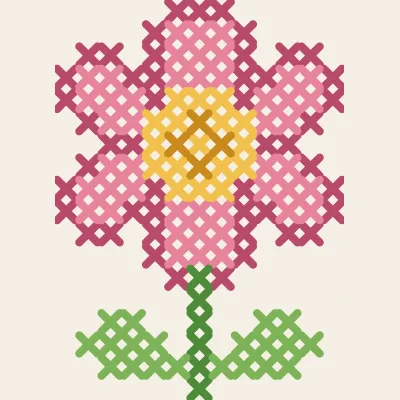
Flor de jardim
Uma flor rosa num caule com duas folhas, 13×18 pontos.