Guia
Como imprimir um gráfico de ponto cruz de várias páginas
A resposta curta
Para imprimir um gráfico de ponto cruz de várias páginas, baixe o PDF, imprima em Tamanho real ou em escala 100% com Ajustar à página desligado e use o mapa de páginas da página geral para ver qual página cobre cada área. As páginas repetem algumas linhas ou colunas sombreadas como sobreposição para alinhar; as linhas grossas numeradas a cada dez pontos continuam entre as páginas.
Gráficos pequenos cabem numa página. Tudo acima de uns 50 × 70 pontos com quadrado legível precisa ser dividido em várias páginas, e é daí que vem quase toda a frustração: quadrados encolhidos, linhas faltando na borda ou páginas que não se alinham. Um PDF bem feito e alguns ajustes de impressora resolvem os três.
O que um bom gráfico de várias páginas contém
Ao exportar do Studio, o PDF segue esta ordem:
- Página geral: o desenho inteiro, o tamanho em pontos, o tamanho final no tecido escolhido, o tamanho de tecido sugerido com margens e um mapa de páginas: caixas numeradas mostrando qual página cobre cada parte do desenho.
- Legenda: cada símbolo com cor, nome, valor RGB e contagem de pontos, mais o total.
- Páginas do gráfico: cada uma com número, a faixa de colunas e linhas que cobre (“colunas 51–100, linhas 1–70”), linhas grossas numeradas a cada dez pontos nos quatro lados, setas de centro onde o centro cai e um minimapa no canto mostrando a posição da página.
Sobreposição: por que alguns quadrados ficam sombreados
Páginas vizinhas repetem algumas colunas ou linhas (2 por padrão). Os quadrados repetidos ficam sombreados de cinza, para você ver que pertencem à página anterior e não bordar duas vezes. A sobreposição facilita alinhar as páginas e não se perder ao passar de uma para outra. Você pode escolher 0, 2 ou 3 pontos de sobreposição ao exportar.
Nenhum ponto fica de fora numa borda: a divisão é calculada para que toda linha e coluna apareça em pelo menos uma página, e as contagens da legenda vêm do próprio gráfico, nunca das páginas, então quadrados repetidos não contam duas vezes.
Configurações de impressão que importam
O ajuste mais importante é a escala.
- Escolha Tamanho real ou 100%.
- Desligue Ajustar à página, Reduzir páginas grandes e Dimensionar para caber.
Senão a impressora encolhe cada página alguns por cento sem avisar. Num gráfico isso só incomoda; num papel quadriculado feito para bater com o tecido, fica errado.
Outras dicas:
- Impressão colorida vale a pena em gráficos complexos, mas os símbolos também foram feitos para serem legíveis em preto e branco.
- O modo rascunho/econômico costuma servir para gráficos e economiza tinta.
- Impressão frente e verso não é recomendada: você vai querer colocar as páginas lado a lado.
Escolhendo papel e tamanho do quadrado
| Tamanho das casas | Para quem |
|---|---|
| 2,6 mm (pequeno) | Quem já tem experiência, menos páginas |
| 3,2 mm (padrão) | A maioria |
| 4,2 mm (grande) | Leitura mais fácil, mais páginas |
| 5,5 mm (extragrande) | Baixa visão, desenhos pequenos, crianças |
Escolha US Letter ou A4 conforme o papel; o layout ajusta margens e número de páginas sozinho. A orientação “Automática” escolhe retrato ou paisagem, o que precisar de menos páginas.
Cor, preto e branco ou blocos de cor?
- Cor + símbolos: a melhor opção padrão; a cor mostra a imagem e os símbolos tiram a ambiguidade.
- Símbolos em preto e branco: ideal para impressoras laser monocromáticas e fotocópias. Cada cor tem um formato de símbolo diferente (círculo, triângulo, barra, cruz etc.), então nada depende de cor.
- Só blocos de cor: rápidos de ler em desenhos simples, mas arriscados quando duas cores são parecidas.
Trabalhando com as páginas impressas
- Guarde um original limpo. Imprima uma cópia para marcar e mantenha o PDF como original.
- Use plásticos protetores e caneta apagável, ou um porta-gráfico magnético com régua.
- Marque conforme borda. Muita gente pinta as áreas prontas com marca-texto; outros preferem o acompanhamento digital, que nunca fica sem tinta.
- Posicione as páginas pelo mapa: os números aumentam da esquerda para a direita e depois de cima para baixo.
Exportando imagens em vez disso
Se preferir ver no tablet, exporte um gráfico PNG (imagem em alta resolução com símbolos e grade) ou abra o projeto no acompanhamento, que dá zoom suave. Também há um PNG com aspecto bordado simulado para compartilhar; ele é marcado como simulação, não foto.
Erros comuns
- Imprimir com “Ajustar à página”, que encolhe os quadrados.
- Imprimir só as páginas do gráfico e perder a legenda.
- Bordar duas vezes a sobreposição sombreada.
- Escolher quadrados minúsculos para economizar papel e sofrer meses para ler.
Solução de problemas
O PDF não abre no meu celular. Alguns visualizadores nativos têm dificuldade com arquivos vetoriais grandes. Abra num navegador de computador ou num leitor de PDF.
O nome do meu projeto aparece com “?”. O PDF usa uma fonte padrão que aceita caracteres da Europa Ocidental. Os outros caracteres do título são substituídos; o gráfico não é afetado.
Páginas demais. Escolha quadrados menores, orientação paisagem, ou divida o desenho em seções para bordar uma de cada vez.
Exemplo: quantas páginas vou ter?
Um gráfico de 150 × 150 impresso em US Letter com quadrados padrão de 3,2 mm cabe cerca de 50–60 pontos na largura e 60–70 na altura por página, conforme a orientação. Isso dá umas três colunas e três linhas de páginas, nove páginas de gráfico no total, mais a página geral e a legenda. A janela de exportação mostra o número exato antes de baixar.
Para reduzir o número de páginas:
| Mudança | Efeito |
|---|---|
| Quadrados pequenos (2,6 mm) | Mais pontos por página, menos páginas; mais difícil de ler |
| Orientação paisagem | Melhor para desenhos largos |
| Sobreposição de 0 em vez de 2 | Um pouco menos de páginas em alguns casos; menos ajuda para alinhar |
Para páginas mais legíveis, escolha quadrados Grandes (4,2 mm) ou Extragrandes (5,5 mm) e aceite mais páginas.
Montando um gráfico grande
- Imprima primeiro a página geral e guarde como mapa.
- Imprima as páginas do gráfico em ordem. Os números aumentam da esquerda para a direita e depois de cima para baixo.
- Posicione as páginas pelas fileiras sombreadas de sobreposição e pelas faixas de colunas/linhas impressas em cada página.
- Cole só as páginas em que está trabalhando, ou mantenha soltas em plásticos para levar só a atual.
Economizando tinta e papel
- Imprima a versão de símbolos em preto e branco para trabalhar; guarde uma cópia colorida de referência.
- Use o modo rascunho; gráficos vetoriais continuam nítidos mesmo em qualidade menor.
- Imprima só as páginas da área que vai bordar este mês.
Solucionando problemas de gráficos impressos
| Problema | Causa provável | Solução |
|---|---|---|
| Os quadrados estão menores que o esperado | “Ajustar à página” ou “Reduzir páginas grandes” estava ligado | Imprima em Tamanho real / 100% e meça dez quadrados |
| As páginas não se alinham ao colar | Escala diferente em cada página ou margens cortadas | Imprima todas as páginas num único trabalho; sobreponha as fileiras sombreadas em vez de cortá-las |
| Os símbolos são difíceis de distinguir | Quadrados pequenos demais para os seus olhos | Exporte de novo com quadrado maior; o mapa de páginas da página geral mostra a nova contagem |
| As cores saem apagadas ou sujas | Gama da impressora ou pouca tinta | Use o gráfico de símbolos em preto e branco e confie nos códigos e nomes DMC da legenda |
| Falta a última linha ou coluna | A impressora cortou a borda | Confira os números de página na margem; todo ponto aparece em pelo menos uma página, então compare as fileiras de sobreposição |
Trabalhando com tablet em vez de papel
Você nem precisa imprimir. Abra o PDF num tablet e dê zoom página a página, ou use o acompanhamento de pontos, que mostra o mesmo gráfico com uma camada de progresso em que você toca. Muita gente imprime só a legenda e usa a tela para a grade.
Perguntas de quem borda
Por que meus quadrados impressos saem menores que o esperado?
A janela de impressão provavelmente está em Ajustar à página ou Reduzir páginas grandes. Escolha Tamanho real ou 100% e imprima de novo.
Posso imprimir um gráfico em preto e branco?
Sim. Exporte com Símbolos em preto e branco; cada cor tem um formato de símbolo diferente, então o gráfico continua claro sem cor.
Como reduzir o número de páginas?
Escolha quadrados menores, tente a orientação paisagem ou reduza a sobreposição. A orientação automática já escolhe o layout com menos páginas.
A4 ou US Letter: qual é melhor?
Use o papel da sua impressora. O layout ajusta margens e pontos por página automaticamente para os dois tamanhos.
Experimente agora
Tudo neste guia funciona no criador de gráficos de ponto cruz gratuito, direto no seu navegador e sem conta.
Abrir as opções de exportação do Studio →Um gráfico para praticar
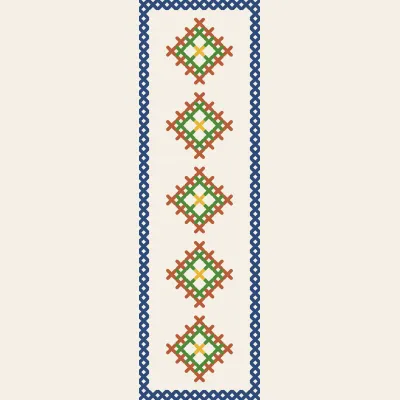
Marcador geométrico
Um marcador de páginas de 13 pontos de largura com losangos repetidos.