Guide
Comment imprimer une grille de point de croix sur plusieurs pages
La réponse courte
Pour imprimer une grille de point de croix sur plusieurs pages, téléchargez le PDF, imprimez en Taille réelle ou à l’échelle 100 % avec Ajuster à la page désactivé, et utilisez le plan des pages de la vue d’ensemble pour voir quelle page couvre quelle zone. Les pages répètent quelques rangs ou colonnes grisés en chevauchement pour les aligner ; les lignes épaisses numérotées toutes les dix cases continuent d’une page à l’autre.
Les petites grilles tiennent sur une seule page. Tout ce qui dépasse environ 50 × 70 points à une taille de case lisible doit être réparti sur plusieurs pages, et c’est là que naissent la plupart des frustrations d’impression : cases rétrécies, rangs manquants en bord de page ou pages qui ne s’alignent pas. Un PDF bien fait et quelques réglages d’imprimante résolvent les trois.
Ce que contient une bonne grille multipage
Quand vous exportez depuis le Studio, le PDF est organisé dans cet ordre :
- Page d’ensemble : tout le motif, sa taille en points, la taille finale sur la toile choisie, la taille de toile suggérée avec marges, et un plan des pages : des cases numérotées sur la vue d’ensemble qui montrent quelle page couvre quelle partie du motif.
- Légende : chaque symbole, sa couleur, son nom, sa valeur RVB et son nombre de points, plus le total.
- Pages de grille : chacune avec son numéro, la plage de colonnes et de rangs couverte (« colonnes 51–100, rangs 1–70 »), des lignes épaisses numérotées toutes les dix cases sur les quatre côtés, des flèches de centre là où le centre tombe sur cette page, et un mini-plan dans le coin qui situe la page.
Chevauchement : pourquoi certaines cases sont grisées
Les pages voisines répètent quelques colonnes ou rangs (2 par défaut). Les cases répétées sont grisées : vous voyez qu’elles appartiennent à la page précédente et ne les brodez pas deux fois. Le chevauchement facilite l’alignement des pages et le passage de l’une à l’autre. Vous pouvez choisir 0, 2 ou 3 points de chevauchement à l’export.
Aucun point n’est jamais oublié en bord de page : le découpage est calculé pour que chaque rang et chaque colonne apparaissent sur au moins une page, et les comptes de la légende viennent de la grille elle-même, jamais des pages : les cases répétées ne sont pas comptées deux fois.
Les réglages d’impression qui comptent
Le réglage le plus important est l’échelle.
- Choisissez Taille réelle ou 100 %.
- Désactivez Ajuster à la page, Réduire les pages trop grandes et Mettre à l’échelle.
Sinon l’imprimante réduit discrètement chaque page de quelques pour cent. Sur une grille c’est seulement agaçant ; sur du papier quadrillé censé correspondre à votre toile, c’est faux.
Autres conseils :
- L’impression couleur vaut le coup pour les grilles complexes, mais les symboles sont aussi conçus pour être lisibles en noir et blanc.
- Le mode brouillon/éco convient généralement aux grilles et économise l’encre.
- L’impression recto verso est déconseillée : vous voudrez poser les pages côte à côte.
Choisir le papier et la taille des cases
| Taille des cases | À qui ça convient |
|---|---|
| 2,6 mm (petite) | Brodeurs expérimentés, moins de pages |
| 3,2 mm (standard) | La plupart des gens |
| 4,2 mm (grande) | Lecture plus facile, plus de pages |
| 5,5 mm (très grande) | Basse vision, petits motifs, enfants |
Choisissez US Letter ou A4 selon votre papier ; la mise en page ajuste automatiquement marges et nombre de pages. L’orientation « Automatique » choisit portrait ou paysage, selon ce qui demande le moins de pages.
Couleur, noir et blanc ou blocs de couleur ?
- Couleur + symboles : le meilleur choix par défaut ; la couleur montre l’image, les symboles lèvent toute ambiguïté.
- Symboles noir et blanc : idéal pour les imprimantes laser monochromes et les photocopies. Chaque couleur a une forme de symbole différente (cercle, triangle, barre, croix…), rien ne dépend donc de la couleur.
- Blocs de couleur seuls : rapides à lire pour des motifs simples, mais risqués quand deux couleurs se ressemblent.
Travailler avec les pages imprimées
- Gardez un original propre. Imprimez une copie à annoter et gardez le PDF comme original.
- Utilisez des pochettes plastiques et un feutre effaçable, ou un porte-grille magnétique avec règle.
- Surlignez au fur et à mesure. Beaucoup de brodeurs colorient les zones finies au surligneur ; d’autres préfèrent le suivi numérique, qui ne manque jamais d’encre.
- Disposez les pages selon le plan : les numéros augmentent de gauche à droite, puis de haut en bas.
Exporter des images à la place
Si vous préférez regarder sur tablette, exportez une grille PNG (image haute résolution avec symboles et grille) ou ouvrez simplement le projet dans le suivi, qui zoome en douceur. Un PNG d’aspect brodé simulé est aussi disponible pour le partage ; il est indiqué comme simulation, pas comme photo.
Erreurs fréquentes
- Imprimer avec « Ajuster à la page », qui rétrécit les cases.
- N’imprimer que les pages de grille et perdre la légende.
- Broder deux fois le chevauchement grisé.
- Choisir de minuscules cases pour économiser du papier, puis peiner à les lire pendant des mois.
Dépannage
Le PDF ne s’ouvre pas sur mon téléphone. Certaines visionneuses intégrées peinent avec les gros fichiers vectoriels. Ouvrez-le dans un navigateur d’ordinateur ou un lecteur PDF dédié.
Le nom de mon projet affiche des « ? ». Le PDF utilise une police standard qui prend en charge les caractères d’Europe occidentale. Les autres caractères du titre sont remplacés ; la grille n’est pas affectée.
Il y a trop de pages. Choisissez des cases plus petites, l’orientation paysage, ou découpez le motif en sections que vous broderez une par une.
Exemple : combien de pages vais-je obtenir ?
Une grille de 150 × 150 imprimée sur US Letter avec des cases standard de 3,2 mm tient environ 50–60 points en largeur et 60–70 en hauteur par page, selon l’orientation. Cela fait environ trois colonnes et trois rangées de pages, neuf pages de grille au total, plus la vue d’ensemble et la légende. La boîte d’export indique le nombre exact avant le téléchargement.
Pour réduire le nombre de pages :
| Changement | Effet |
|---|---|
| Petites cases (2,6 mm) | Plus de points par page, moins de pages ; plus difficile à lire |
| Orientation paysage | Mieux pour les motifs larges |
| Chevauchement de 0 au lieu de 2 | Un peu moins de pages dans certains cas ; moins d’aide pour aligner les pages |
Pour des pages plus lisibles, choisissez des cases Grandes (4,2 mm) ou Très grandes (5,5 mm) et acceptez plus de pages.
Assembler une grande grille
- Imprimez d’abord la vue d’ensemble et gardez-la comme plan.
- Imprimez les pages de grille dans l’ordre. Les numéros augmentent de gauche à droite, puis de haut en bas.
- Disposez les pages grâce aux rangs de chevauchement grisés et aux plages de colonnes/rangs imprimées sur chaque page.
- Ne scotchez que les pages en cours, ou gardez-les libres dans des pochettes pour n’emporter que celle du moment.
Économiser encre et papier
- Imprimez la version à symboles noir et blanc pour les copies de travail ; gardez une copie couleur pour référence.
- Utilisez le mode brouillon ; les grilles vectorielles restent nettes même en qualité réduite.
- N’imprimez que les pages de la zone que vous brodez ce mois-ci.
Dépannage des grilles imprimées
| Problème | Cause probable | Solution |
|---|---|---|
| Les cases sont plus petites que prévu | « Ajuster à la page » ou « Réduire les pages trop grandes » était activé | Imprimez en Taille réelle / 100 % et mesurez dix cases |
| Les pages ne s’alignent pas une fois scotchées | Échelle différente selon les pages, ou marges rognées | Imprimez toutes les pages en une seule fois ; superposez les rangs grisés au lieu de les couper |
| Les symboles sont difficiles à distinguer | Cases trop petites pour vos yeux | Réexportez avec une taille de case plus grande ; le plan des pages de la vue d’ensemble indique le nouveau nombre de pages |
| Les couleurs s’impriment ternes ou boueuses | Gamut de l’imprimante ou encre faible | Utilisez la grille à symboles noir et blanc et fiez-vous aux codes et noms DMC de la légende |
| Dernier rang ou dernière colonne manquant | L’imprimante a coupé le bord | Vérifiez les numéros de page dans la marge ; chaque point figure sur au moins une page, comparez donc les rangs de chevauchement |
Travailler sur tablette plutôt que sur papier
Vous n’êtes pas obligé d’imprimer. Ouvrez le PDF sur une tablette et zoomez page par page, ou utilisez le suivi de broderie, qui affiche la même grille avec une couche de progression que vous touchez. Beaucoup de brodeurs n’impriment que la légende et utilisent l’écran pour la grille.
Questions fréquentes des brodeurs
Pourquoi mes cases imprimées sont-elles plus petites que prévu ?
La boîte de dialogue d’impression est sans doute réglée sur Ajuster à la page ou Réduire les pages trop grandes. Choisissez Taille réelle ou 100 % et réimprimez.
Puis-je imprimer une grille en noir et blanc ?
Oui. Exportez avec Symboles noir et blanc ; chaque couleur a une forme de symbole distincte, la grille reste donc sans ambiguïté sans couleur.
Comment réduire le nombre de pages ?
Choisissez des cases plus petites, essayez l’orientation paysage ou réduisez le chevauchement. L’orientation automatique choisit déjà la mise en page avec le moins de pages.
A4 ou US Letter : lequel est le mieux ?
Utilisez le papier de votre imprimante. La mise en page ajuste automatiquement les marges et le nombre de points par page pour les deux formats.
Essayez maintenant
Tout ce guide fonctionne dans le créateur de grilles de point de croix gratuit, directement dans votre navigateur, sans compte.
Ouvrir les options d’export du Studio →Une grille pour s’entraîner
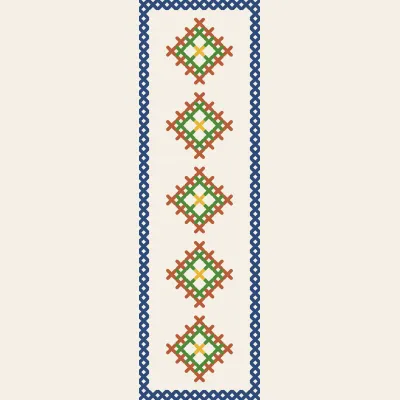
Marque-page géométrique
Un marque-page de 13 points de large à losanges répétés.