Foto para ponto cruz
Conversor de foto para gráfico de ponto cruz
Escolha uma foto (ou um exemplo), enquadre, escolha tamanho e número de cores e receba um gráfico bordável para editar, imprimir e acompanhar. Sua foto nunca sai deste aparelho.
Escolha uma foto
JPG, PNG ou WebP, até 25 MB. Processado no seu aparelho e nunca enviado.
Você também pode soltar um arquivo aqui ou colar uma imagem com Ctrl+V (⌘+V no Mac).
Carregando o conversor…Sem foto à mão? Experimente um exemplo
As fotos de exemplo são licenciadas do Pixabay (veja Licenças).
O que o conversor realmente produz
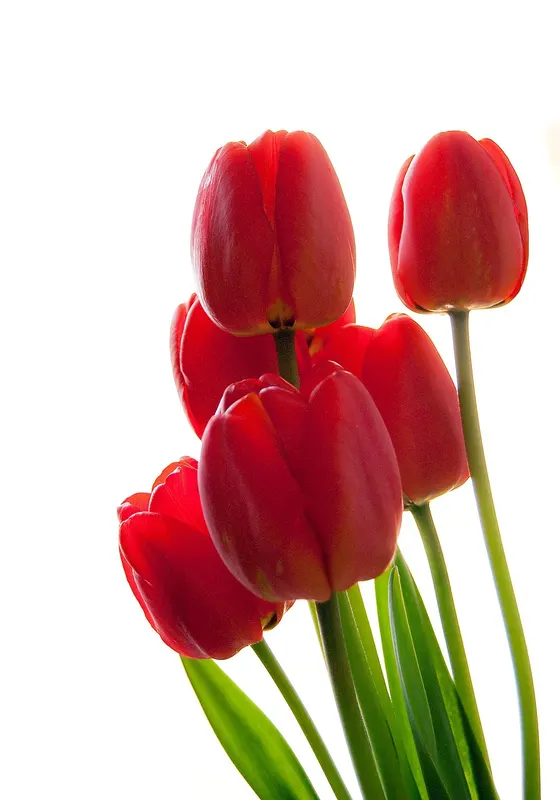
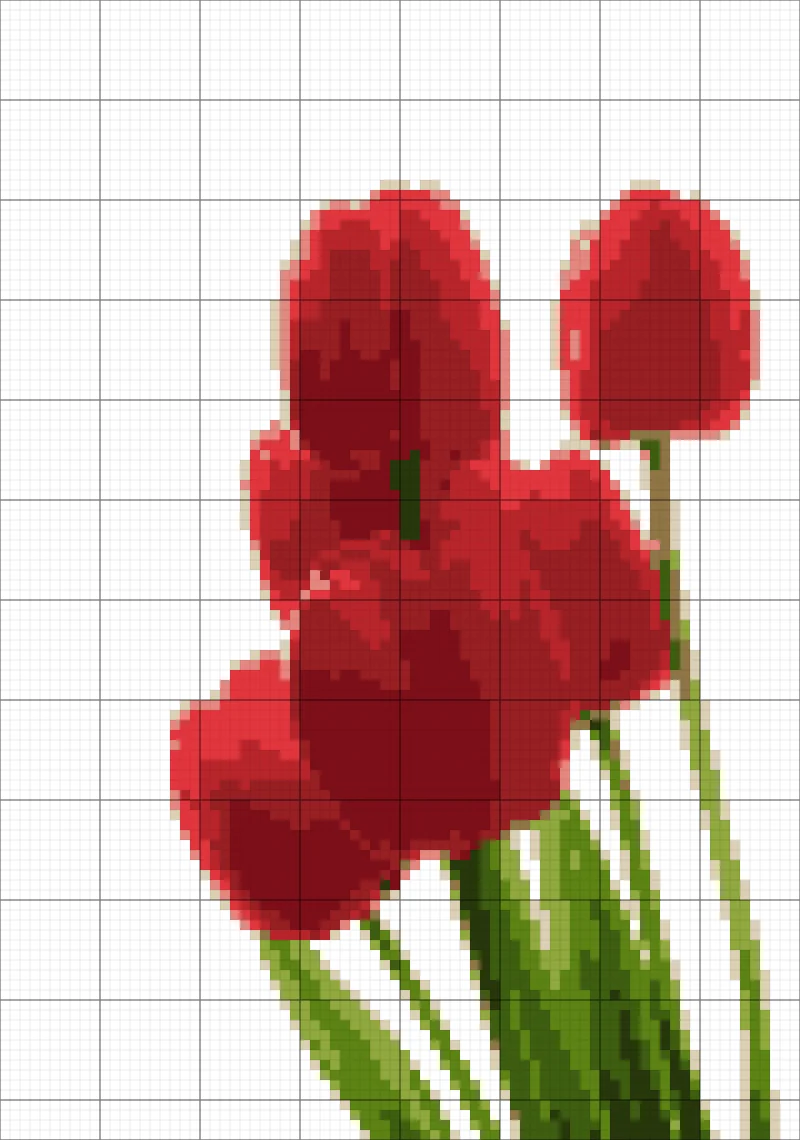
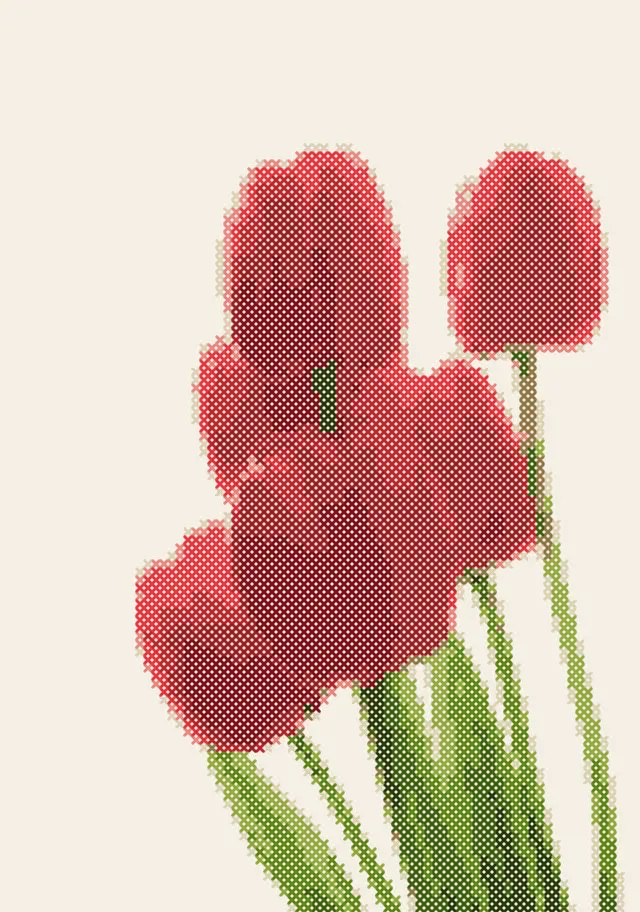
Estes são resultados reais desta ferramenta a partir de fotos de exemplo licenciadas, não simulações de layout. A imagem do meio é o gráfico; a da direita simula os pontos no tecido.
Como transformar uma foto em gráfico de ponto cruz
- Escolha uma foto nítida. Um assunto principal, boa luz e fundo liso convertem melhor. Cenas carregadas viram pontos isolados espalhados.
- Enquadre. Abra Recortar e girar, escolha Quadrado, 4:5 ou Livre e aperte a moldura em volta do assunto. A rotação é aplicada uma vez; fotos do celular já aparecem na posição certa.
- Escolha a largura. Pequeno (60), Médio (100) e Grande (150) são bons pontos de partida. A altura segue as proporções da foto.
- Defina o limite de cores. Comece em torno de 12–16 e veja o resultado. Menos cores significa menos trocas de linha.
- Remova o fundo marcando a cor dele como “Sem ponto” se quiser só o assunto.
- Ajuste para DMC se quiser: marque “Usar cores de linha DMC” e a legenda vai listar códigos de meada reais.
- Abra no Studio para ajustar detalhes, rodar a verificação de bordabilidade e exportar um PDF. Depois use o acompanhamento enquanto borda.
Os ajustes que mais importam
| Largura do gráfico | 11 pontos | 14 pontos | 16 pontos | 18 pontos |
|---|---|---|---|---|
| 60 pontos | 5,5 pol. | 4,3 pol. | 3,8 pol. | 3,3 pol. |
| 100 pontos | 9,1 pol. | 7,1 pol. | 6,3 pol. | 5,6 pol. |
| 150 pontos | 13,6 pol. | 10,7 pol. | 9,4 pol. | 8,3 pol. |
O tamanho final é só a área bordada; acrescente de 2 a 3 polegadas de tecido de cada lado para emoldurar. Veja contagem da Aida e tamanho final para o método completo.
Modo foto ou modo pixel art?
O modo foto faz a média de todos os pixels de origem dentro de um ponto, o que suaviza o ruído e combina com fotografias. O modo pixel art pega exatamente o centro de cada ponto, então sprites e ícones mantêm bordas duras e cores exatas. Se sua imagem for pixel art, use a página pixel art para ponto cruz.
Pontilhamento
O pontilhamento (Avançado) mistura cores vizinhas para sugerir degradês suaves. Pode ficar bonito na tela, mas cria muitos pontos isolados, por isso vem desligado.
Limitações honestas
- Rostos precisam de cerca de 100+ pontos de largura e boa luz para continuarem reconhecíveis; detalhes minúsculos como cílios somem em tamanhos pequenos.
- A redução de cores é automática. Pode mesclar duas cores importantes para você; aumente o limite ou recolora no Studio.
- Cores de tela não são cores de linha. As sugestões DMC são a cor de referência mais próxima, e a impressão e a linha ainda vão parecer diferentes (por quê).
- A remoção do fundo é manual: você escolhe qual cor vira tecido.
Perguntas frequentes
Minha foto é enviada para algum lugar?
Não. A foto é decodificada e convertida dentro do navegador por um processo em segundo plano. Não é enviada a servidor algum nem guardada no projeto, a menos que você salve o gráfico, que guarda só a grade de pontos.
Quantos pontos de largura meu gráfico deve ter?
Para um retrato ou pet reconhecível, 100–150 pontos de largura é o comum. Objetos simples como uma flor ou xícara costumam ficar bons com 60–80. Divida a largura pela contagem do tecido para ter polegadas: 100 pontos em Aida 14 dão cerca de 7,1 polegadas.
Quantas cores devo escolher?
Comece com 10–16 para fotos. Mais cores trazem sombreado sutil, mas também mais trocas de linha e mais pontos isolados. A ferramenta mostra quantas cores usou de fato, que podem ser menos que o seu máximo.
As cores vão combinar com a minha linha de bordar?
Aproximadamente. Cada cor mostra a meada DMC mais próxima, e marcar “Usar cores de linha DMC” ajusta o gráfico todo a tons DMC reais (cores que caem na mesma linha são mescladas). A linha ainda muda com a luz, então confira as cores principais numa cartela antes de comprar muito de uma meada.
Posso usar uma foto da câmera do celular ou um print?
Sim. No celular, “Tirar foto” abre a câmera direto. No computador você pode soltar um arquivo na caixa ou colar uma imagem copiada ou um print com Ctrl+V (⌘+V no Mac). De qualquer jeito a imagem fica no seu aparelho.
Posso remover o fundo?
Sim, manualmente. Na lista de cores, escolha “Sem ponto” na cor de fundo para deixar esses quadrados como tecido aparente. No Studio você também pode apagar áreas ou tornar qualquer cor sem ponto, e toda mudança pode ser desfeita.
Qual o maior gráfico que posso fazer?
O conversor aceita até 500 × 500 pontos. Gráficos muito grandes ficam lentos de editar no celular; 150 × 150 é confortável na maioria dos aparelhos, e acima de uns 300 × 300 é melhor editar no computador.