Руководство
Как превратить фото в схему для вышивки крестиком
Коротко
Чтобы превратить фото в схему, плотно обрежьте его вокруг одного чёткого объекта, выберите ширину в крестиках (около 80–150 для большинства фото), ограничьте палитру примерно 10–20 цветами, уберите фон, если нужна открытая ткань, затем очистите разбросанные одиночные крестики и распечатайте схему с ключом символов.
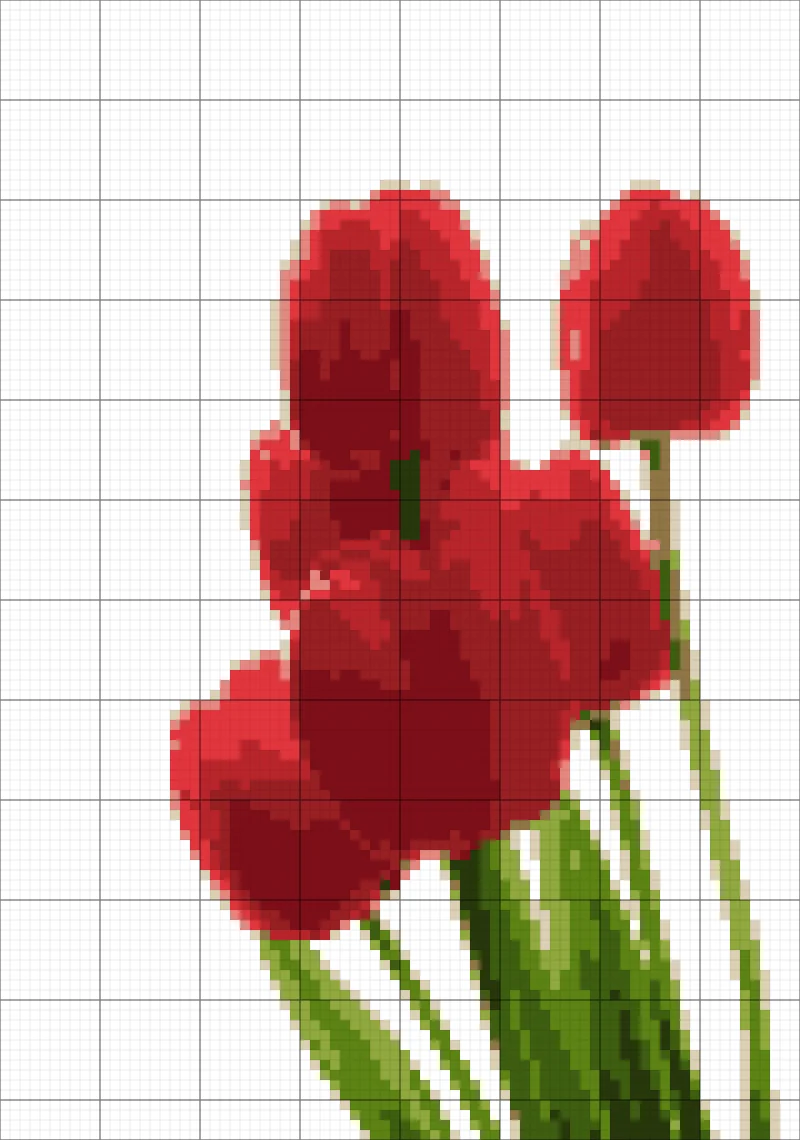
Фото состоит из миллионов пикселей и тысяч едва различимых цветов. Схема — противоположность: грубая сетка, где каждая клетка — одна из нескольких десятков ниток. Превращение одного в другое — это прежде всего решения о том, что сохранить. Программа считает, а вы выбираете размер, число цветов и важные детали.
Это руководство проходит весь процесс на конвертере фото в вышивку этого сайта, но логика подходит для любого инструмента.
Что на самом деле происходит при конвертации
Полезно знать три действия конвертера — каждое из них вы контролируете настройкой:
- Передискретизация. Фото уменьшается до выбранного размера сетки. Если задать ширину 100 крестиков, каждый крестик представляет небольшой блок исходного фото, а его цвета усредняются в один.
- Сокращение цветов (квантование). Усреднённые цвета группируются в ограниченную палитру. Наш движок объединяет похожие цвета по тому, насколько различными они выглядят (в перцептивном цветовом пространстве OKLab), а не просто по числам, поэтому светло- и тёмно-зелёный реже сливаются в грязный тон.
- Сопоставление. Каждому крестику присваивается ближайший цвет палитры, а каждому цвету — уникальный символ для печатной схемы.
Всё, что не нравится в автоматическом результате, восходит к одному из этих шагов. Слишком размыто? Сетка мала. Пятнисто? Мало цветов или слишком много похожих. Пёстро? Много одиночных крестиков — о них в шаге 5.
Шаг 1: выберите и кадрируйте фото
Главный фактор — само фото. Один основной объект, ровный свет и простой фон всегда конвертируются лучше, чем пёстрый снимок. Если сомневаетесь, сначала прочитайте как выбрать фото, которое хорошо получится в вышивке.
Затем обрежьте. В конвертере откройте Обрезка и поворот, выберите форму (квадрат и 4:5 подходят для портретов и питомцев) и перетащите рамку, чтобы объект её заполнил. Каждый крестик на пустое небо — это минус крестик для глаз объекта. Фото с телефона уже повёрнуты правильно: браузер один раз применяет ориентацию из файла, и инструмент никогда не поворачивает повторно.
Шаг 2: выберите ширину в крестиках
Ширина определяет, сколько деталей сохранится. Ориентировочно:
| Объект | Обычно подходящая ширина |
|---|---|
| Простой предмет, логотипная форма, цветок | 50–80 крестиков |
| Питомец или человек по пояс | 100–150 крестиков |
| Пейзаж или групповое фото | 150–250 крестиков |
Высота рассчитывается по пропорциям фото, ничего не растягивается. Чтобы понять реальный размер, разделите на каунт ткани: 100 крестиков на Аиде 14 каунт — около 7,1 дюймов (18 см) вышивки без полей. Расчёт и нужный запас ткани — в руководстве по каунту Аиды.
Больше — не значит лучше. Схема на 250 крестиков содержит больше 60 000 крестиков и может занять много месяцев; убедитесь, что время соответствует вашему энтузиазму.
Шаг 3: ограничьте цвета
Каждый цвет — ещё одна нить к покупке, ещё один символ и ещё смены ниток. Для фото начните примерно с 12–16 цветов и посмотрите на результат. Затем корректируйте:
- Если лица выглядят плоско или пятнами, немного увеличьте лимит.
- Если видно много почти одинаковых разбросанных оттенков, уменьшите.
Конвертер показывает и заданный максимум, и реально использованное число. Фото с ограниченной гаммой (красный цветок на белом) может использовать меньше максимума — это нормально.
Дизеринг (в расширенном режиме) смешивает цвета шахматным узором, имитируя плавные переходы. На экране это красиво, но на ткани даёт тысячи одиночных крестиков. Оставьте выключенным, если не нужна именно такая фактура.
Шаг 4: уберите фон
Многие схемы по фото лучше смотрятся, когда объект «парит» на открытой ткани. Наш инструмент делает это вручную и прозрачно: в списке цветов нажмите Без крестика рядом с цветом фона, и эти клетки станут пустой тканью. Вернуть можно одним щелчком. В Студии остатки фона можно стереть ластиком или заливкой.
Если у изображения прозрачный фон (вырезанный PNG), прозрачные области автоматически становятся клетками без крестиков, а не новым «белым» цветом. Можно вместо этого заполнить их фоновым цветом.
Шаг 5: уберите одиночные крестики
Автоконвертация часто даёт «конфетти» — одиночные крестики одного цвета в окружении другого. Каждый требует закреплять нить ради одного крестика: это медленно и оставляет бугорки на изнанке.
Откройте результат в Студии и перейдите на панель Проверка. Проверка удобства вышивки считает крестики, цвета и связные области и подсвечивает одиночные группы (по умолчанию из одного-двух крестиков). Перед очисткой выделите важные детали, например блик в глазу, и нажмите Защитить выделенную область. Затем Предпросмотр очистки покажет, какие крестики изменятся, а Применить объединит их с соседним цветом. Всё можно отменить. Подробнее — в руководстве по «конфетти».
Шаг 6: проверьте схему глазами вышивальщицы
Переключайтесь между видами Цвет, Символы и Вышивка:
- Цвет показывает, читается ли картинка издалека.
- Символы — то, по чему вы будете вышивать; убедитесь, что у похожих цветов явно разные символы (любой можно сменить на панели «Цвета»).
- Вышивка имитирует вид крестиков на ткани. Это не фото настоящей вышивки, но фактуру показывает лучше плоских квадратов.
Переименуйте цвета понятно («Тёмно-коричневая тень», «Блик в глазу») — названия печатаются в ключе.
Шаг 7: распечатайте схему
Выберите Экспорт / печать и скачайте PDF. Будет обзорная страница с картой листов, ключ цветов и символов с числом крестиков и увеличенные страницы схемы с пронумерованными линиями через каждые десять крестиков и стрелками центра. Печатайте в реальном размере / 100%. О перекрытии и бумаге — в руководстве по печати.
Частые ошибки
- Конвертировать всё фото без обрезки. Сначала обрежьте — это самый дешёвый способ добавить деталей.
- Слишком много цветов. 40 цветов из фото с телефона обычно означают 20 почти одинаковых.
- Доверять цветам экрана. Сравнивайте настоящее мулине с распечатанным ключом при дневном свете. Прочитайте, почему цвета экрана и мулине различаются.
- Пропускать проверку. Пять минут очистки могут сэкономить часы вышивки одиночных крестиков.
- Использовать фото без прав. Свои фото — пожалуйста; чужие фото, персонажи и логотипы обычно нельзя публиковать и продавать.
Ограничения, о которых стоит знать
Никакой конвертер не выдумает деталь, которой нет в сетке. Маленькие лица меньше примерно 60 крестиков теряют черты, мелкие фактуры (шерсть, трава) превращаются в шум, а автоматическая группировка иногда сливает два важных для вас цвета. Тогда поднимите лимит цветов или перекрасьте вручную в Студии — именно поэтому инструмент выдаёт редактируемую схему, а не готовую картинку.
Пример: портрет питомца от начала до конца
Вот тот же процесс на типичном примере: фото собаки для рамки 5 × 7 дюймов.
1. Размер — от рамки. Рамка 5 × 7 с узким паспарту показывает около 4 × 6 дюймов. На Аиде 14 каунт это 4 × 14 = 56 крестиков в ширину и 6 × 14 = 84 крестиков в высоту. Для лица 56 крестиков маловато, поэтому лучше взять 16 или 18 каунт: 4 × 18 = 72 крестиков в ширину дают заметно больше деталей в той же рамке.
2. Кадрирование. Выберите форму 4:5 (близко к пропорциям рамки с паспарту) и расположите так, чтобы голова и грудь собаки заполнили кадр. Оставьте немного места над ушами.
3. Первая конвертация. Ширина 72, 14 цветов. Сначала посмотрите на глаза и нос: если они читаются чётко, остальное приложится. Если шерсть пятнистая, попробуйте 16–18 цветов; если пёстрая — снизьте до 12.
4. Фон. Если за собакой однотонная стена, отметьте эти один-два цвета «без крестика». На схеме 72 × 90 это часто убирает треть крестиков и больше.
5. Очистка. В Студии выделите каждый глаз (с маленьким бликом) и защитите его, затем посмотрите предпросмотр очистки. Объединение одиночных крестиков шерсти обычно меняет несколько сотен клеток и делает схему гораздо спокойнее.
6. Назовите цвета. Переименуйте самый тёмный коричневый в «Нос и глаза, тёмный», самый светлый — в «Блик на морде» и т. д. Ключ в PDF использует эти названия, и нитки выбирать проще.
7. Проверьте цифры. Панель «Проект» показывает размер вышивки на 18 каунт (здесь около 4 × 5 дюйма) и отрез с полями. В ключе указано число крестиков каждого цвета — видно, каких ниток понадобится больше всего.
Краткая справка
| Решение | Хорошая отправная точка |
|---|---|
| Ширина для лица или питомца | 80–120 крестиков (или больший каунт для маленьких рамок) |
| Цветов для фото | 12–16, затем корректируйте |
| Дизеринг | Выкл. |
| Размер одиночных групп для очистки | 2 крестиков |
| Размер клетки при печати | Стандарт (3,2 мм) или крупные (4,2 мм) |
Вопросы вышивальщиц
Можно ли превратить любое фото в схему?
Технически да, но результат зависит от фото. Один чёткий объект, мягкий свет и однотонный фон дают узнаваемую схему; перегруженные, тёмные или мелкие объекты превращаются в разбросанные крестики. Плотно обрежьте фото и выберите размер под нужную детализацию.
Сколько времени вышивать схему по фото?
Зависит от числа крестиков, а не от фото. Схема 100 × 100 без фона может содержать 6 000–9 000 крестиков. Засеките время на первые 100 крестиков и умножьте на общее число из Студии или PDF — получите личную оценку.
Почему в схеме так много одинаковых на вид цветов?
На фото есть тонкие переходы. При высоком лимите цветов конвертер сохраняет несколько почти одинаковых оттенков. Снизьте лимит или используйте «Сократить цвета» на панели «Проверка» в Студии — она покажет каждое объединение до применения.
Нужно ли убирать фон?
Нет, но удаление фона часто экономит тысячи крестиков и выделяет объект на открытой ткани. Отметьте цвет фона как «без крестика» в конвертере или Студии — его можно вернуть в любой момент.
Попробуйте сейчас
Всё из этого руководства работает в бесплатном конструкторе схем для вышивки крестиком прямо в браузере, без аккаунта.
Открыть конвертер фото →Схема для практики
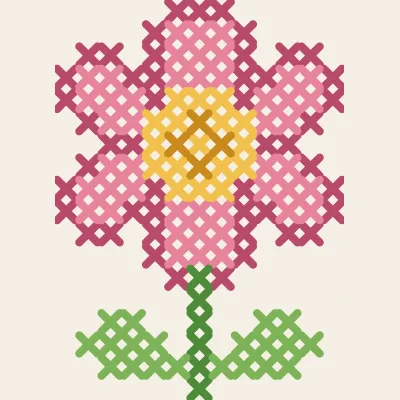
Садовый цветок
Розовый цветок на стебле с двумя листьями, 13×18 крестиков.