Guide
Comment transformer une photo en grille de point de croix
La réponse courte
Pour transformer une photo en grille de point de croix, recadrez-la serré autour d’un sujet unique et net, choisissez une largeur en points (environ 80–150 pour la plupart des photos), limitez la palette à environ 10–20 couleurs, retirez le fond si vous voulez de la toile nue, puis nettoyez les points isolés éparpillés et imprimez la grille avec une légende à symboles.
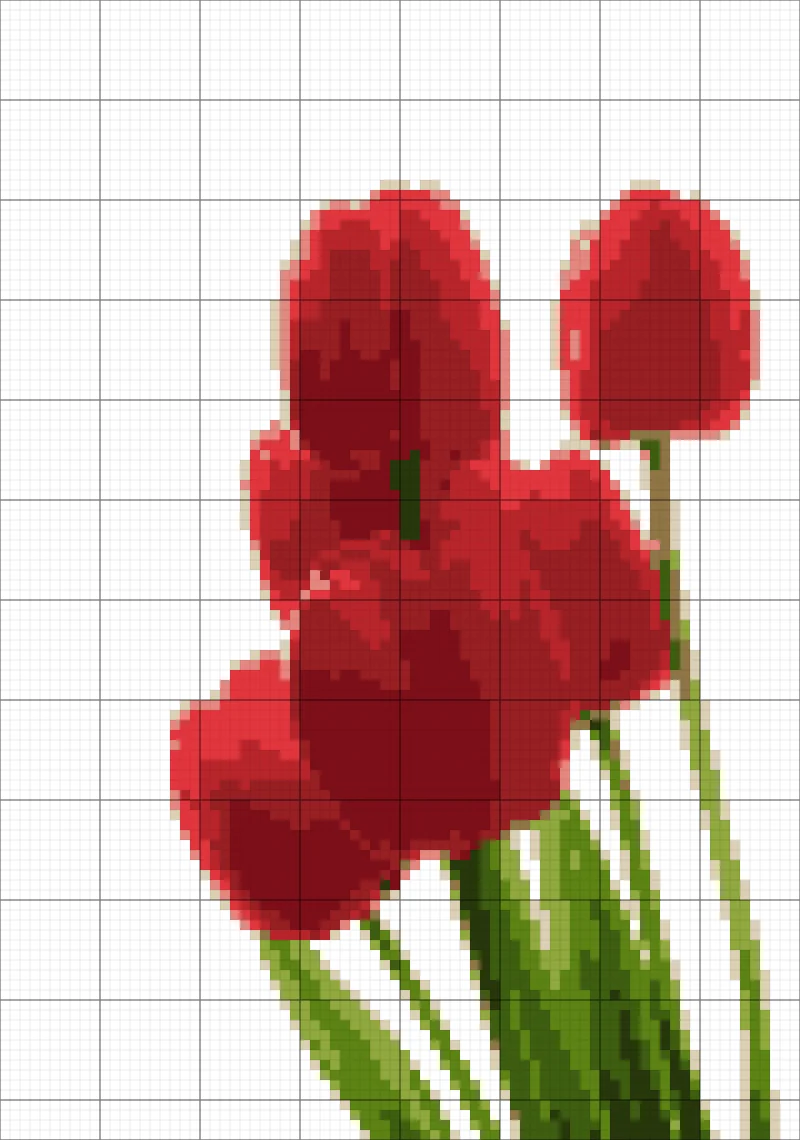
Une photo est faite de millions de pixels et de milliers de couleurs subtilement différentes. Une grille de point de croix est l’inverse : une grille grossière où chaque case est l’un de quelques dizaines de fils. Passer de l’une à l’autre consiste surtout à bien décider quoi garder. Le logiciel fait les calculs ; vous décidez la taille, le nombre de couleurs et les détails qui comptent.
Ce guide parcourt toute la démarche avec le convertisseur photo en point de croix de ce site, mais le raisonnement s’applique à n’importe quel outil.
Ce qui se passe vraiment pendant la conversion
Il est utile de connaître les trois choses que fait un convertisseur, car chacune est un réglage que vous contrôlez :
- Rééchantillonnage. La photo est réduite à la taille de grille choisie. Si vous demandez 100 points de large, chaque point représente un petit bloc de la photo d’origine, et les couleurs de ce bloc sont moyennées en une seule.
- Réduction des couleurs (quantification). Les couleurs moyennées sont regroupées en une palette limitée. Notre moteur regroupe les couleurs proches selon leur différence perçue (dans un espace colorimétrique perceptif appelé OKLab), pas seulement selon leurs valeurs brutes : un vert clair et un vert foncé risquent moins de fusionner en un ton boueux.
- Association. Chaque point reçoit la couleur de palette la plus proche, et chaque couleur reçoit un symbole unique pour la grille imprimée.
Tout ce qui vous déplaît dans un résultat automatique remonte à l’une de ces étapes. Trop flou ? La grille est trop petite. Taché ? Trop peu de couleurs, ou trop de couleurs proches. Moucheté ? Beaucoup de points isolés, que nous traitons à l’étape 5.
Étape 1 : choisir et cadrer la photo
Le facteur le plus important est la photo elle-même. Un sujet principal, une lumière régulière et un fond uni ou simple se convertiront toujours mieux qu’un instantané chargé. Si vous n’êtes pas sûr qu’une photo fonctionnera, lisez d’abord comment choisir une photo qui se brodera nettement.
Puis recadrez. Dans le convertisseur, ouvrez Recadrer et pivoter, choisissez une forme (Carré et 4:5 conviennent aux portraits et animaux) et faites glisser le cadre pour que le sujet le remplisse. Chaque point dépensé sur un ciel vide est un point de moins pour les yeux de votre sujet. Les photos de téléphone apparaissent déjà dans le bon sens : le navigateur applique une fois l’orientation stockée dans le fichier, et l’outil ne la fait jamais pivoter une seconde fois.
Étape 2 : choisir la largeur en points
La largeur décide de la quantité de détail qui survit. En règle générale :
| Sujet | Largeur qui fonctionne généralement |
|---|---|
| Objet simple, forme type logo, fleur | 50–80 points |
| Animal ou personne, buste | 100–150 points |
| Paysage ou photo de groupe | 150–250 points |
La hauteur est calculée d’après les proportions de la photo, rien n’est donc étiré. Pour voir ce que cela donne en vrai, divisez par le nombre de points de votre toile : 100 points sur Aida 14 points font environ 7,1 pouces (18 cm) de broderie, avant marges. Le guide du nombre de points explique le calcul et la toile supplémentaire nécessaire autour du motif.
Plus grand n’est pas forcément mieux. Une grille de 250 points compte plus de 60 000 points et peut prendre des mois ; vérifiez que le temps correspond à votre motivation avant de vous lancer.
Étape 3 : limiter les couleurs
Chaque couleur est un fil de plus à acheter, un symbole de plus à lire et une série de changements de fil en plus. Commencez autour de 12–16 couleurs pour une photo et regardez le résultat. Puis ajustez :
- Si les visages paraissent plats ou par plaques, augmentez un peu la limite.
- Si vous voyez beaucoup de nuances quasi identiques éparpillées, baissez-la.
Le convertisseur indique à la fois le maximum demandé et le nombre réellement utilisé. Une photo aux couleurs limitées (une fleur rouge sur blanc) peut en utiliser moins que votre maximum, et c’est très bien.
Le tramage (en mode Avancé) mélange les couleurs en une sorte de damier pour imiter des dégradés doux. Cela peut être joli à l’écran, mais sur la toile cela crée des milliers de points isolés. Laissez-le désactivé sauf si vous voulez précisément cette texture.
Étape 4 : retirer l’arrière-plan
Beaucoup de grilles photo sont plus belles avec le sujet flottant sur la toile nue. Notre outil le gère manuellement et en toute transparence : dans la liste des couleurs, appuyez sur Sans point à côté de la couleur du fond, et ces cases deviennent de la toile vide. Un clic suffit pour la rétablir. Dans le Studio, vous pouvez effacer les points de fond restants avec la gomme ou l’outil remplissage.
Si votre image a un fond transparent (un PNG détouré), les zones transparentes deviennent automatiquement des cases sans point, jamais une nouvelle couleur « blanc ». Vous pouvez choisir de les remplir avec une couleur de fond à la place.
Étape 5 : nettoyer les points isolés
La conversion automatique produit souvent des confettis : des points isolés d’une couleur entourés d’une autre. Chacun oblige à commencer et finir un fil pour une seule croix, ce qui est lent et laisse des bosses au dos.
Ouvrez le résultat dans le Studio et passez au panneau Vérifier. Le contrôle de brodabilité compte vos points, couleurs et zones connexes, et met en évidence les groupes isolés (un ou deux points par défaut). Avant de nettoyer, sélectionnez les détails importants, comme le reflet d’un œil, et appuyez sur Protéger la zone sélectionnée. Puis Prévisualiser le nettoyage montre exactement quels points changeraient, et Appliquer les fusionne avec leur couleur voisine. Tout est annulable. Le guide des confettis détaille tout cela.
Étape 6 : relire la grille comme une brodeuse
Passez entre les vues Couleur, Symboles et Brodé :
- Couleur montre si l’image se lit encore de loin.
- Symboles est ce que vous suivrez vraiment ; assurez-vous que les couleurs proches ont des symboles nettement différents (vous pouvez changer n’importe quel symbole dans le panneau Couleurs).
- Brodé simule l’aspect des croix sur la toile. Ce n’est pas une photo de vraie broderie, mais c’est un meilleur aperçu de la texture que des carrés plats.
Renommez les couleurs avec des noms parlants (« Brun ombre », « Reflet de l’œil ») ; les noms s’impriment dans la légende.
Étape 7 : imprimer la grille
Choisissez Exporter / imprimer et téléchargez le PDF. Vous obtenez une page d’ensemble avec un plan indiquant quelle page couvre quelle zone, une légende des couleurs et symboles avec le nombre de points, et des pages de grille agrandies avec lignes numérotées toutes les dix cases et flèches de centre. Imprimez en Taille réelle / 100 %. Le guide d’impression explique chevauchement et choix du papier.
Erreurs fréquentes
- Convertir toute la photo sans recadrer. Recadrez d’abord ; c’est le moyen le moins coûteux d’ajouter du détail.
- Trop de couleurs. 40 couleurs à partir d’une photo de téléphone signifie généralement 20 quasi-doublons.
- Se fier aux couleurs d’écran. Tenez le vrai mouliné à côté de la légende imprimée à la lumière du jour. Lisez pourquoi couleurs d’écran et mouliné diffèrent.
- Sauter la vérification. Cinq minutes de nettoyage peuvent épargner des heures à broder des croix isolées.
- Utiliser des photos sur lesquelles vous n’avez pas de droits. Vos propres photos ne posent pas de problème ; les photos, personnages et logos d’autrui ne sont généralement pas à partager ou à vendre.
Limites à connaître
Aucun convertisseur ne peut inventer un détail absent de la grille. Les petits visages de moins d’environ 60 points perdent leurs traits, les textures fines (fourrure, herbe) deviennent du bruit, et le regroupement automatique fusionne parfois deux couleurs qui comptent pour vous. Dans ce cas, augmentez la limite de couleurs ou recolorez à la main dans le Studio : c’est justement pour cela que l’outil vous remet une grille modifiable plutôt qu’une image figée.
Exemple : un portrait d’animal, du début à la fin
Voici la même démarche appliquée à une demande typique : la photo d’un chien, à accrocher dans un cadre de 5 × 7 pouces.
1. Planifier la taille d’après le cadre. Un cadre de 5 × 7 avec un petit passe-partout montre environ 4 × 6 pouces. Sur Aida 14 points, cela fait 4 × 14 = 56 points de large et 6 × 14 = 84 points de haut. Comme le sujet est un visage, 56 points c’est un peu juste : c’est un bon cas pour du 16 ou 18 points : 4 × 18 = 72 points de large donnent nettement plus de détail dans le même cadre.
2. Cadrer la photo. Choisissez la forme de recadrage 4:5 (proche des proportions du cadre, passe-partout compris) et placez-la pour que la tête et le poitrail du chien remplissent le cadre. Laissez un peu d’espace au-dessus des oreilles.
3. Première conversion. Largeur 72, 14 couleurs. Regardez d’abord les yeux et la truffe : s’ils se lisent clairement, le reste suivra. Si le pelage paraît par plaques, essayez 16–18 couleurs ; s’il paraît moucheté, descendez à 12.
4. Arrière-plan. Si la photo a un mur uni derrière le chien, marquez ces une ou deux couleurs comme sans point. Sur une grille de 72 × 90, cela retire souvent un tiers des points ou plus.
5. Nettoyage. Dans le Studio, sélectionnez chaque œil (avec son petit reflet) et protégez-le, puis prévisualisez le nettoyage. Fusionner les points isolés du pelage change généralement quelques centaines de cases et rend la grille bien plus reposante à broder.
6. Nommer les couleurs. Renommez le brun le plus foncé « Truffe et yeux foncé », le plus clair « Reflet du museau », etc. La légende du PDF utilisera ces noms, ce qui facilite le choix du mouliné.
7. Vérifier les chiffres. Le panneau Projet indique la taille brodée sur 18 points (ici environ 4 × 5 pouces) et la toile à couper avec marges. La légende liste le nombre de points par couleur pour voir quels fils vous faudront le plus.
Repère rapide
| Décision | Bon point de départ |
|---|---|
| Largeur pour un visage ou un animal | 80–120 points (ou une toile plus fine pour les petits cadres) |
| Couleurs pour une photo | 12–16, puis ajustez |
| Tramage | Désactivé |
| Taille des groupes isolés à nettoyer | 2 points |
| Taille des cases à l’impression | Standard (3,2 mm) ou Grande (4,2 mm) |
Questions fréquentes des brodeurs
Puis-je transformer n’importe quelle photo en grille de point de croix ?
Techniquement oui, mais le résultat dépend de la photo. Un sujet unique et net, une lumière douce et un fond uni donnent une grille reconnaissable ; les sujets chargés, sombres ou minuscules se transforment en points dispersés. Recadrez serré et choisissez une taille adaptée au détail voulu.
Combien de temps faut-il pour broder une grille photo ?
Cela dépend du nombre de points, pas de la photo. Une grille de 100 × 100 sans fond peut compter 6 000–9 000 points. Chronométrez vos 100 premiers points et multipliez par le total indiqué dans le Studio ou le PDF pour obtenir votre propre estimation.
Pourquoi ma grille a-t-elle tant de couleurs qui se ressemblent ?
Les photos contiennent des dégradés subtils. Quand la limite de couleurs est élevée, le convertisseur garde plusieurs nuances presque identiques. Baissez la limite, ou utilisez Réduire les couleurs dans le panneau Vérifier du Studio, qui liste chaque fusion avant de l’appliquer.
Dois-je retirer l’arrière-plan ?
Non, mais le retirer économise souvent des milliers de points et fait ressortir le sujet sur la toile nue. Marquez la couleur de fond comme sans point dans le convertisseur ou le Studio ; vous pouvez la rétablir à tout moment.
Essayez maintenant
Tout ce guide fonctionne dans le créateur de grilles de point de croix gratuit, directement dans votre navigateur, sans compte.
Ouvrir le convertisseur photo →Une grille pour s’entraîner
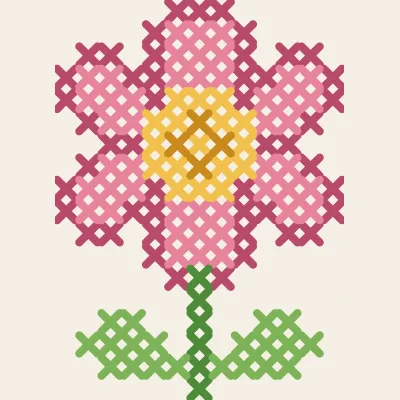
Fleur du jardin
Une fleur rose sur une tige avec deux feuilles, 13×18 points.