Anleitung
Ein Foto in eine Kreuzstich-Vorlage verwandeln
Die kurze Antwort
Um ein Foto in eine Kreuzstich-Vorlage zu verwandeln, schneide es eng um ein klares Motiv zu, wähle eine Breite in Stichen (bei den meisten Fotos etwa 80–150), begrenze die Palette auf rund 10–20 Farben, entferne den Hintergrund, wenn du freien Stoff willst, bereinige verstreute Einzelstiche und drucke die Vorlage mit Symbollegende.
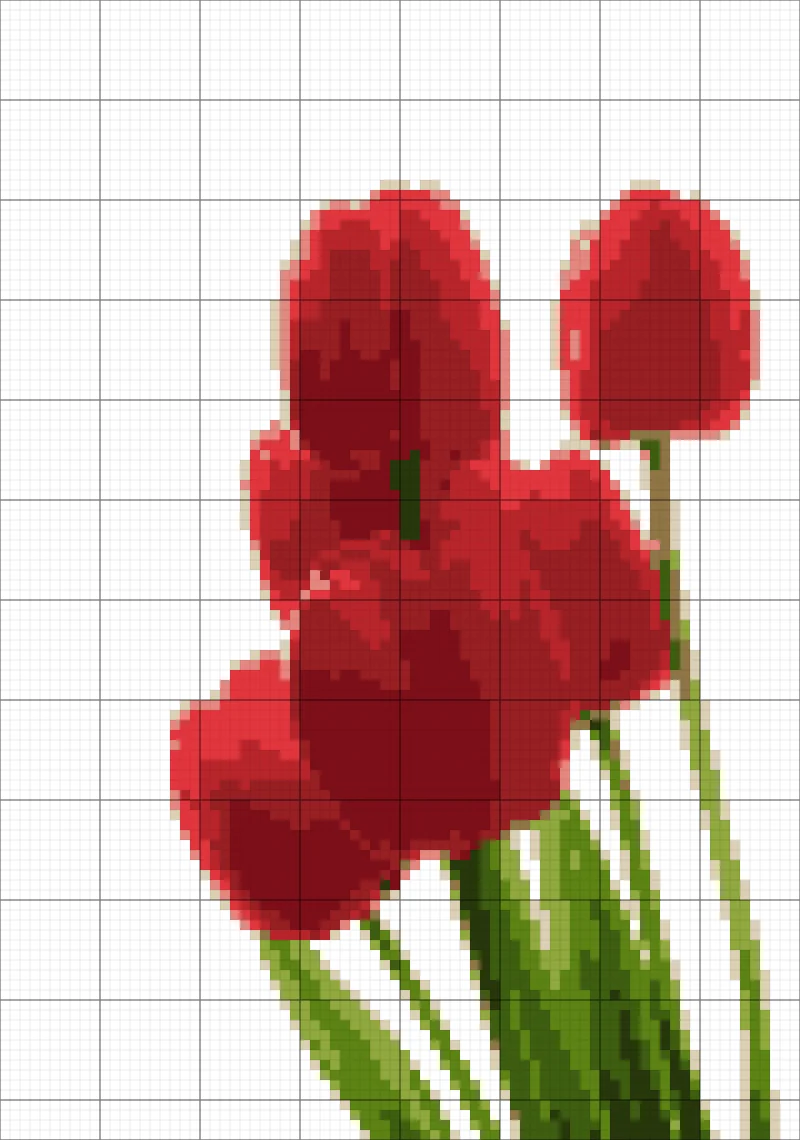
Ein Foto besteht aus Millionen Pixeln und Tausenden fein unterschiedlicher Farben. Eine Kreuzstich-Vorlage ist das Gegenteil: ein grobes Raster, in dem jedes Kästchen eines von ein paar Dutzend Garnen ist. Die Umwandlung besteht vor allem darin, gut zu entscheiden, was bleibt. Die Software rechnet; du bestimmst Größe, Farbanzahl und welche Details zählen.
Diese Anleitung geht den ganzen Prozess mit dem Foto-zu-Kreuzstich-Konverter dieser Website durch, die Überlegungen gelten aber für jedes Werkzeug.
Was bei der Umwandlung wirklich passiert
Es hilft, die drei Schritte eines Konverters zu kennen, denn jeder ist eine Einstellung, die du steuerst:
- Neuabtastung. Das Foto wird auf die gewählte Rastergröße verkleinert. Wählst du 100 Stiche Breite, steht jeder Stich für einen kleinen Block des Originalfotos, dessen Farben zu einer gemittelt werden.
- Farbreduzierung (Quantisierung). Die gemittelten Farben werden zu einer begrenzten Palette gruppiert. Unsere Engine gruppiert ähnliche Farben danach, wie unterschiedlich sie aussehen (im wahrnehmungsbasierten Farbraum OKLab), nicht nur nach Rohwerten – so verschmelzen ein helles und ein dunkles Grün seltener zu einem trüben Ton.
- Zuordnung. Jeder Stich bekommt die nächstliegende Palettenfarbe, und jede Farbe ein eindeutiges Symbol für die gedruckte Vorlage.
Alles, was dich an einem automatischen Ergebnis stört, geht auf einen dieser Schritte zurück. Zu unscharf? Das Raster ist zu klein. Fleckig? Zu wenige Farben oder zu viele ähnliche. Gesprenkelt? Viele Einzelstiche, um die es in Schritt 5 geht.
Schritt 1: Foto wählen und zuschneiden
Der wichtigste Faktor ist das Foto selbst. Ein Hauptmotiv, gleichmäßiges Licht und ein schlichter Hintergrund lassen sich immer besser umwandeln als ein unruhiger Schnappschuss. Bist du unsicher, lies zuerst wie man ein Foto wählt, das sich klar sticken lässt.
Dann zuschneiden. Öffne im Konverter Zuschneiden & drehen, wähle eine Form (Quadrat und 4:5 passen zu Porträts und Haustieren) und ziehe den Rahmen so, dass das Motiv ihn füllt. Jeder Stich für leeren Himmel fehlt den Augen deines Motivs. Handyfotos erscheinen bereits richtig herum: Der Browser wendet die im Bild gespeicherte Ausrichtung einmal an, und das Werkzeug dreht nie ein zweites Mal.
Schritt 2: Breite in Stichen wählen
Die Breite bestimmt, wie viel Detail erhalten bleibt. Als Faustregel:
| Motiv | Breite, die meist funktioniert |
|---|---|
| Einfacher Gegenstand, logoartige Form, Blume | 50–80 Stiche |
| Haustier oder Person, Oberkörper | 100–150 Stiche |
| Landschaft oder Gruppenfoto | 150–250 Stiche |
Die Höhe wird aus den Proportionen des Fotos berechnet, damit nichts verzerrt wird. Für die reale Größe teile durch deine Fadenzahl: 100 Stiche auf 14-fädigem Aida sind etwa 7,1 Zoll (18 cm) Stickerei ohne Ränder. Die Anleitung zur Aida-Fadenzahl erklärt die Rechnung und den Zusatzstoff ums Motiv.
Größer ist nicht automatisch besser. Eine Vorlage mit 250 Stichen hat über 60.000 Stiche und kann viele Monate dauern; prüfe, ob die Zeit zu deiner Begeisterung passt, bevor du loslegst.
Schritt 3: Farben begrenzen
Jede Farbe ist ein weiteres Garn zum Kaufen, ein weiteres Symbol zum Lesen und weitere Fadenwechsel. Beginne bei einem Foto mit etwa 12–16 Farben und sieh dir das Ergebnis an. Dann anpassen:
- Wirken Gesichter flach oder fleckig, erhöhe das Limit etwas.
- Siehst du viele fast gleiche Töne verstreut, senke es.
Der Konverter zeigt sowohl das gewünschte Maximum als auch die tatsächlich genutzte Zahl. Ein farbarmes Foto (eine rote Blume auf Weiß) nutzt vielleicht weniger als dein Maximum, und das ist in Ordnung.
Dithering (im erweiterten Modus) mischt Farben schachbrettartig, um weiche Verläufe zu imitieren. Am Bildschirm sieht das hübsch aus, auf Stoff entstehen aber Tausende Einzelstiche. Lass es aus, außer du willst genau diese Textur.
Schritt 4: Hintergrund entfernen
Viele Fotovorlagen sehen am besten aus, wenn das Motiv auf freiem Stoff schwebt. Unser Werkzeug macht das manuell und nachvollziehbar: Drücke in der Farbliste neben der Hintergrundfarbe Kein Stich, und diese Kästchen werden leerer Stoff. Ein Klick stellt es wieder her. Im Studio kannst du übrige Hintergrundstiche mit Radierer oder Füllwerkzeug entfernen.
Hat dein Bild einen transparenten Hintergrund (ein freigestelltes PNG), werden transparente Bereiche automatisch zu Kästchen ohne Stich, nie zu einer neuen Farbe „Weiß“. Du kannst sie stattdessen mit einer Hintergrundfarbe füllen.
Schritt 5: Einzelstiche bereinigen
Automatische Umwandlung erzeugt oft Konfetti: Einzelstiche einer Farbe, umgeben von einer anderen. Jeder bedeutet, für ein einziges Kreuz einen Faden zu beginnen und zu beenden – langsam und mit Knubbeln auf der Rückseite.
Öffne das Ergebnis im Studio und wechsle zum Bereich Prüfen. Die Stickbarkeitsprüfung zählt Stiche, Farben und zusammenhängende Bereiche und hebt isolierte Gruppen hervor (standardmäßig ein oder zwei Stiche). Wähle vor der Bereinigung wichtige Details wie das Glanzlicht im Auge aus und drücke Ausgewählten Bereich schützen. Bereinigung ansehen zeigt dann genau, welche Stiche sich ändern würden, und Anwenden führt sie mit der Nachbarfarbe zusammen. Alles lässt sich rückgängig machen. Die Konfetti-Anleitung erklärt das ausführlich.
Schritt 6: Die Vorlage mit Stickerinnen-Augen prüfen
Wechsle zwischen den Ansichten Farbe, Symbole und Gestickt:
- Farbe zeigt, ob das Bild aus der Ferne noch lesbar ist.
- Symbole ist das, wonach du wirklich stickst; achte darauf, dass ähnliche Farben deutlich verschiedene Symbole haben (jedes Symbol lässt sich im Bereich Farben ändern).
- Gestickt simuliert, wie Kreuze auf Stoff aussehen. Es ist kein Foto echter Stickerei, zeigt die Textur aber besser als flache Kästchen.
Benenne Farben sinnvoll um („Schattenbraun“, „Augenlicht“); die Namen erscheinen in der Legende.
Schritt 7: Vorlage drucken
Wähle Exportieren / drucken und lade das PDF herunter. Du bekommst eine Übersichtsseite mit Seitenplan, eine Farb- und Symbollegende mit Stichzahlen und vergrößerte Vorlagenseiten mit nummerierten Linien alle zehn Stiche und Mittelpfeilen. Drucke in Tatsächlicher Größe / 100 %. Die Druckanleitung erklärt Überlappung und Papierwahl.
Häufige Fehler
- Das ganze Foto ohne Zuschnitt umwandeln. Zuerst zuschneiden; das ist der günstigste Weg zu mehr Detail.
- Zu viele Farben. 40 Farben aus einem Handyfoto bedeuten meist 20 Fast-Duplikate.
- Bildschirmfarben vertrauen. Halte echtes Garn bei Tageslicht neben die gedruckte Legende. Lies warum Bildschirmfarben und Garn abweichen.
- Die Prüfung überspringen. Fünf Minuten Bereinigung können Stunden einzelner Kreuze sparen.
- Fotos ohne Rechte nutzen. Eigene Fotos sind in Ordnung; Fotos, Figuren und Logos anderer sind meist nicht zum Teilen oder Verkaufen.
Einschränkungen, die du kennen solltest
Kein Konverter kann Details erfinden, die nicht ins Raster passen. Kleine Gesichter unter etwa 60 Stichen verlieren ihre Züge, feine Texturen (Fell, Gras) werden zu Rauschen, und die automatische Gruppierung führt manchmal zwei dir wichtige Farben zusammen. Dann erhöhe das Farblimit oder färbe im Studio von Hand um – genau deshalb gibt dir das Werkzeug eine bearbeitbare Vorlage statt eines fertigen Bildes.
Beispiel: ein Haustierporträt von Anfang bis Ende
Hier derselbe Prozess an einem typischen Fall: ein Hundefoto für einen Rahmen von 5 × 7 Zoll.
1. Größe vom Rahmen aus planen. Ein Rahmen von 5 × 7 mit schmalem Passepartout zeigt etwa 4 × 6 Zoll. Auf 14-fädigem Aida sind das 4 × 14 = 56 Stiche Breite und 6 × 14 = 84 Stiche Höhe. Da das Motiv ein Gesicht ist, sind 56 Stiche eher knapp, also passt hier 16- oder 18-fädiger Stoff besser: 4 × 18 = 72 Stiche Breite bringen im selben Rahmen deutlich mehr Detail.
2. Foto zuschneiden. Wähle die Zuschnittform 4:5 (nah an den Rahmenproportionen mit Passepartout) und ziehe sie so, dass Kopf und Brust des Hundes das Bild füllen. Lass etwas Platz über den Ohren.
3. Erste Umwandlung. Breite 72, 14 Farben. Sieh zuerst auf Augen und Nase: Sind sie klar erkennbar, passt der Rest. Wirkt das Fell fleckig, versuch 16–18 Farben; wirkt es gesprenkelt, geh auf 12 herunter.
4. Hintergrund. Hat das Foto eine schlichte Wand hinter dem Hund, setze diese ein bis zwei Farben auf „kein Stich“. Bei 72 × 90 entfallen so oft ein Drittel oder mehr aller Stiche.
5. Bereinigen. Wähle im Studio jedes Auge (mit kleinem Glanzlicht) aus, schütze es und sieh dir die Bereinigung an. Das Zusammenführen einzelner Fellstiche ändert meist ein paar Hundert Kästchen und macht die Vorlage viel ruhiger zu sticken.
6. Farben benennen. Nenne das dunkelste Braun „Nase & Auge dunkel“, das hellste „Schnauzenlicht“ usw. Die PDF-Legende nutzt diese Namen, was die Garnwahl erleichtert.
7. Zahlen prüfen. Der Bereich Projekt zeigt die gestickte Größe auf 18-fädigem Stoff (hier etwa 4 × 5 Zoll) und den Zuschnitt mit Rändern. Die Legende listet die Stiche pro Farbe, damit du siehst, welche Garne du am meisten brauchst.
Kurzübersicht
| Entscheidung | Guter Ausgangspunkt |
|---|---|
| Breite für Gesicht oder Haustier | 80–120 Stiche (oder höhere Fadenzahl für kleine Rahmen) |
| Farben für ein Foto | 12–16, dann anpassen |
| Dithering | Aus |
| Gruppengröße für die Bereinigung | 2 Stiche |
| Kästchengröße beim Drucken | Standard (3,2 mm) oder groß (4,2 mm) |
Häufige Fragen beim Sticken
Kann ich jedes Foto in eine Kreuzstich-Vorlage verwandeln?
Technisch ja, aber das Ergebnis hängt vom Foto ab. Ein klares Motiv, weiches Licht und ein schlichter Hintergrund ergeben eine erkennbare Vorlage; unruhige, dunkle oder winzige Motive werden zu verstreuten Stichen. Schneide eng zu und wähle eine Größe, die zum gewünschten Detail passt.
Wie lange dauert es, eine Fotovorlage zu sticken?
Das hängt von der Stichzahl ab, nicht vom Foto. Eine Vorlage mit 100 × 100 ohne Hintergrund kann 6.000–9.000 Stiche haben. Stoppe deine Zeit für die ersten 100 Stiche und multipliziere mit der Gesamtzahl im Studio oder PDF.
Warum hat meine Vorlage so viele gleich aussehende Farben?
Fotos enthalten feine Verläufe. Ist das Farblimit hoch, behält der Konverter mehrere fast gleiche Töne. Senke das Limit oder nutze „Farben reduzieren“ im Studio-Bereich Prüfen, der jede Zusammenführung vor dem Anwenden auflistet.
Muss ich den Hintergrund entfernen?
Nein, aber das Entfernen spart oft Tausende Stiche und lässt das Motiv auf blankem Stoff hervortreten. Markiere die Hintergrundfarbe im Konverter oder Studio als „kein Stich“; du kannst sie jederzeit wiederherstellen.
Jetzt ausprobieren
Alles in dieser Anleitung funktioniert im kostenlosen Kreuzstich-Vorlagen-Ersteller, direkt im Browser und ohne Konto.
Foto-Konverter öffnen →Eine Vorlage zum Üben
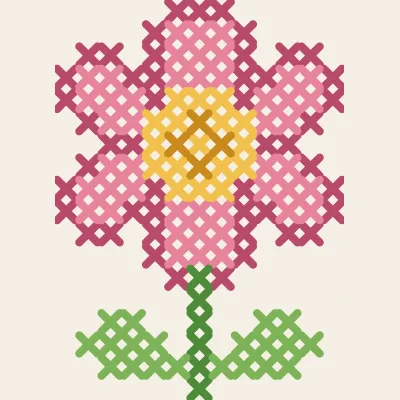
Gartenblume
Eine rosa Blüte an einem Stiel mit zwei Blättern, 13×18 Stiche.