Anleitung
Pixel-Art zu Kreuzstich: scharfe Kanten behalten
Die kurze Antwort
Um Pixel-Art ohne Unschärfe in Kreuzstich zu verwandeln, nutze Nächster-Nachbar-Abtastung, damit jedes Pixel genau ein Stich wird, behalte die Originalgröße, übernimm die Originalfarben ohne erneute Quantisierung, speichere als PNG statt JPG und behandle transparente Pixel als ungestickten Stoff. Wende auf Sprites nie Fotoglättung oder Dithering an.
Pixel-Art und Kreuzstich sind enge Verwandte: Beide bauen Bilder aus einem Raster einfarbiger Quadrate. Theoretisch sollte die Umwandlung nichts ändern. In der Praxis behandeln viele Konverter ein Sprite wie ein Foto, und heraus kommen weiche Kanten, zusätzliche Zwischenfarben und eine verwaschene Kontur. Hier steht, warum das passiert und wie du es vermeidest.
Das Problem: Mittelwertbildung
Foto-Konverter mitteln jedes Pixel, das in einen Stich fällt. Für Fotos ideal, weil das Rauschen entfernt. Für Pixel-Art zerstörerisch: Wo eine schwarze Kontur auf eine kräftige Füllung trifft, entsteht ein neuer gräulicher Ton, den es im Sprite nie gab, und die Farbreduzierung muss ihn in die Palette quetschen.
Die Lösung: Nächster-Nachbar-Abtastung
Der Pixel-Art-Modus liest einen Punkt in der Mitte jedes Zielkästchens und übernimmt dessen Farbe exakt. Keine Mischung, keine neuen Farben. Hat das Sprite 24 Farben, hat die Vorlage genau diese 24 Farben, unverändert. (Unser Konverter reduziert nur, wenn das Sprite mehr Farben als dein Maximum hat, bis 48.)
Originalgröße: ein Pixel, ein Stich
Pixel-Art wird oft vergrößert geteilt, etwa eine 32 × 32-Figur, gespeichert als 512 × 512, damit sie in sozialen Medien sichtbar ist. Jedes Originalpixel ist dann ein Block von 16 × 16 gleichen Pixeln. Der Konverter prüft das: Ist jeder gleich große Block einfarbig, meldet er die erkannte Blockgröße und bietet Originalgröße verwenden an, das die Vorlagenbreite auf die ursprüngliche Pixelzahl setzt.
Wandelst du ein vergrößertes Sprite in einer anderen Breite um, werden Kanten ungleichmäßig abgetastet: Manche Pixel werden zwei Stiche breit, andere einer. Ziel immer auf Originalgröße oder ein exaktes Vielfaches.
Das Dateiformat zählt
- PNG und verlustfreies WebP erhalten jedes Pixel exakt. Nutze sie.
- JPG-Kompression erzeugt feines Farbrauschen an Kanten, auf den ersten Blick unsichtbar, aber genug für Dutzende fast gleiche Farben. Hast du nur ein JPG, senke das Farblimit auf die Zahl, die das Sprite wirklich nutzt.
Transparenz wird zu Stoff
Die meisten Sprites haben einen transparenten Hintergrund. Im Pixel-Art-Modus werden transparente Pixel zu Kästchen ohne Stich, der Stoff bildet also den Hintergrund – meist genau richtig. Willst du lieber einen Hintergrund sticken, wähle „Mit Hintergrundfarbe füllen“ und eine Farbe.
Größe auf dem Stoff
Jedes Pixel ist ein ganzer Kreuzstich. Ein Sprite mit 32 Pixeln ist auf 14-fädigem Aida 32 ÷ 14 ≈ 2,3 in breit und auf 18-fädigem 1,8 in. Kleine Sprites ergeben tolle Anhänger, Magnete und Aufnäher. Für einen kräftigeren Look kannst du ein Sprite mit exaktem Faktor skalieren (×2 heißt: jedes Pixel wird ein Block von 2 × 2 Stichen), indem du die Breite auf das Doppelte der Originalgröße stellst.
Dithering und Pixel-Art
Pixel-Künstler nutzen oft bewusstes Schachbrett-Dithering für Verläufe. Der Pixel-Art-Modus erhält dieses Muster exakt. Füge nicht das Konverter-Dithering obendrauf hinzu: Es ist eine Fotofunktion und im Pixel-Art-Modus deaktiviert.
Checkliste
- Exportiere oder lade das Sprite als PNG.
- Öffne den Pixel-Art-Konverter.
- Wenn angeboten, wähle Originalgröße verwenden.
- Stelle die maximale Farbanzahl auf mindestens die Farbanzahl des Sprites.
- Prüfe die Vorlage in der Symbolansicht; ähnliche Farben sollten unterschiedliche Symbole haben.
- Öffne sie im Studio, um ein PDF zu exportieren oder mit dem Tracking zu beginnen.
Ein Hinweis zu Rechten
Figuren aus Spielen, Filmen und Marken gehören ihren Inhabern. Eine für dich selbst zu sticken ist üblich; Vorlagen oder fertige Stücke fremder Figuren zu verkaufen braucht meist eine Erlaubnis. Eigene Sprites wie das Pixel-Katzen-Beispiel dieser Website sind frei nutzbar.
Häufige Fehler
- Einen Screenshot mit einem skalierten, geglätteten Sprite umwandeln (die Glättung hat die Kanten schon verwischt).
- Eine Breite wählen, die weder Originalgröße noch exaktes Vielfaches ist.
- JPG nehmen und sich wundern, warum es 40 Farben gibt.
- Einen vollen Hintergrund sticken, obwohl das Motiv auf blankem Stoff leichter wirken würde.
Beispiel: ein Sprite mit 16 × 16
Du hast ein Sprite mit 16 × 16, exportiert mit 512 × 512 Pixeln (jedes Pixel ist ein Block von 32 × 32).
- Öffne den Pixel-Art-Konverter und wähle das PNG.
- Das Werkzeug erkennt die Blockgröße 32 und bietet Originalgröße verwenden an; damit wird die Breite auf 16 gesetzt.
- Mit einem Farblimit von mindestens der Spritefarbanzahl nutzt die Vorlage exakt dessen Farben.
- Transparente Pixel werden zu leeren Kästchen.
Auf 14-fädigem Aida ist das Ergebnis 16 ÷ 14 ≈ 1,1 Zoll im Quadrat: ein perfekter Magnet, Button oder Anhänger. Auf 11-fädigem etwa 1,5 Zoll. Für ein größeres Stück stelle die Breite auf 32 (ein Block von 2 × 2 pro Pixel), das verdoppelt die Größe ohne Unschärfe.
Gängige Sprite-Größen auf Stoff
| Sprite | 11-fädig | 14-fädig | 18-fädig |
|---|---|---|---|
| 8 × 8 | 0,7 in | 0,6 in | 0,4 in |
| 16 × 16 | 1,5 in | 1,1 in | 0,9 in |
| 32 × 32 | 2,9 in | 2,3 in | 1,8 in |
| 64 × 64 | 5,8 in | 4,6 in | 3,6 in |
Konturen und einzelne Pixel
Pixel-Art nutzt oft Ein-Pixel-Konturen und einzelne Glanzpixel. Das sind per Definition Einzelstiche, aber für die Kunst wesentlich. Bereinige Pixel-Art nicht, außer du schützt vorher das ganze Sprite – was praktisch heißt, darauf zu verzichten.
Palettentipps
- Pixel-Art mit kleiner, bewusster Palette (8–16 Farben) lässt sich wunderbar übertragen.
- Sind zwei Palettenfarben am Bildschirm fast gleich, führe sie im Studio zusammen; auf Stoff ist der Unterschied unsichtbar.
- Dunkle Konturen verschwinden auf schwarzem oder marineblauem Stoff; wähle eine Stofffarbe, die zur Kontur kontrastiert.
Garne für eine Pixel-Art-Palette wählen
Sprites nutzen oft knallige, voll gesättigte Farben, die kein Garn exakt trifft. Jede Farbe im Konverter zeigt ihr nächstliegendes DMC-Garn, und das Etikett sagt, ob die Übereinstimmung gut, mittel oder schwach ist. Für Pixel-Art:
- Halte verschiedene Farben verschieden. Fallen zwei Spritefarben auf dasselbe DMC-Garn, werden sie zusammengeführt, was eine Kontur oder ein Glanzlicht löschen kann. Prüfe die Zusammenführungsliste; verschwindet etwas Wichtiges, wähle im Studio von Hand einen Nachbarcode.
- Kontrast vor Genauigkeit. Ein leicht anderes Rot, das sich noch vom Hintergrund abhebt, wirkt besser als ein exakter Treffer, der verschwimmt.
- Schwarze Konturen sind einfach: DMC 310 ist ein echtes Schwarz und passt für fast jede Spritekontur.
Den Maßstab prüfen
Wurde dein Bild vor dem Download vergrößert (jedes Spritepixel ist ein 4×4- oder 8×8-Block), erkennt der Konverter die Blockgröße und bietet Originalgröße verwenden an. Nimm diese Option immer: Sie ergibt genau einen Stich pro Originalpixel. Erscheint sie nicht, wurde das Bild vielleicht geglättet skaliert; achte in der Vorschau auf weiche Kanten und suche eine Kopie in Originalgröße.
Häufige Fragen beim Sticken
Welche Größe sollte Pixel-Art für Kreuzstich haben?
Seine Originalgröße: ein Pixel pro Stich. Ein Sprite mit 32 × 32 wird zu einer Vorlage mit 32 × 32 Stichen, etwa 2,3 Zoll auf 14-fädigem Stoff.
Warum hat mein umgewandeltes Sprite zusätzliche Farben?
Meist, weil das Bild als JPG gespeichert wurde, was leichtes Rauschen an den Kanten erzeugt, oder weil es beim Vergrößern geglättet wurde. Verwende nach Möglichkeit das Original-PNG.
Kann ich das Sprite vergrößern?
Skaliere mit einer ganzen Zahl: Stelle die Breite auf das Zwei- oder Dreifache der Originalgröße, damit jedes Pixel zu einem Block aus 2 × 2 oder 3 × 3 Stichen wird.
Was passiert mit transparenten Pixeln?
Sie werden zu Kästchen ohne Stich, sodass der Stoff sichtbar bleibt. Du kannst sie stattdessen mit einer Hintergrundfarbe füllen.
Jetzt ausprobieren
Alles in dieser Anleitung funktioniert im kostenlosen Kreuzstich-Vorlagen-Ersteller, direkt im Browser und ohne Konto.
Pixel-Art-Konverter öffnen →Eine Vorlage zum Üben
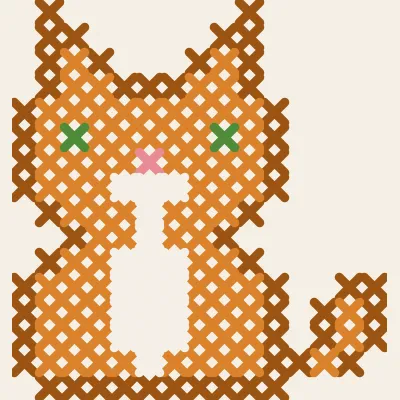
Sitzende Katze
Eine vereinfachte rote Katze mit weißer Brust, 15×16.