Guia
Pixel art para ponto cruz: bordas nítidas
A resposta curta
Para transformar pixel art em ponto cruz sem borrar, use amostragem por vizinho mais próximo para cada pixel virar exatamente um ponto, mantenha o tamanho nativo, conserve as cores originais sem requantizar, salve em PNG em vez de JPG e trate pixels transparentes como tecido sem bordado. Nunca aplique suavização de foto nem pontilhamento em sprites.
Pixel art e ponto cruz são parentes próximos: os dois montam imagens com uma grade de quadrados de uma cor. Em teoria, converter um no outro não deveria mudar nada. Na prática, muitos conversores tratam um sprite como foto, e o resultado vem com bordas suaves, cores intermediárias a mais e contorno borrado. Veja por que isso acontece e como evitar.
O problema: a média
Conversores de fotos fazem a média de todo pixel que cai dentro de um ponto. É ótimo para fotos, onde a média tira ruído. Para pixel art é destrutivo: onde um contorno preto encontra um preenchimento vivo, a média cria um tom acinzentado novo que nunca existiu no sprite, e a redução de cores tem de encaixá-lo na paleta.
A solução: amostragem por vizinho mais próximo
O modo pixel art lê um único ponto no centro de cada quadrado e copia a cor exata. Sem mistura, sem cores novas. Se o sprite tem 24 cores, o gráfico tem as mesmas 24, intactas. (Nosso conversor só reduz cores se o sprite tiver mais que o seu máximo, até 48.)
Tamanho nativo: um pixel, um ponto
Pixel art costuma ser compartilhado ampliado, por exemplo um personagem de 32 × 32 salvo em 512 × 512 para aparecer nas redes sociais. Cada pixel original vira um bloco de 16 × 16 pixels iguais. O conversor verifica isso: se cada bloco do mesmo tamanho for de uma cor só, ele informa o tamanho detectado e oferece Usar tamanho nativo, que ajusta a largura do gráfico ao número original de pixels.
Se converter um sprite ampliado em outra largura, as bordas são amostradas de forma irregular: alguns pixels ficam com dois pontos de largura, outros com um. Mire sempre no tamanho nativo ou num múltiplo exato.
O formato do arquivo importa
- PNG e WebP sem perdas mantêm cada pixel exato. Use esses.
- A compressão JPG acrescenta um ruído colorido leve nas bordas, invisível à primeira vista, mas suficiente para criar dezenas de cores quase iguais. Se você só tiver um JPG, baixe o limite para o número de cores que o sprite usa de verdade.
A transparência vira tecido
A maioria dos sprites tem fundo transparente. No modo pixel art, pixels transparentes viram quadrados sem ponto, e o tecido faz o papel de fundo, o que costuma ser o desejado. Se preferir bordar um fundo, escolha “Preencher com cor de fundo” e escolha uma.
Tamanho no tecido
Cada pixel é uma cruz completa. Um sprite de 32 pixels tem 32 ÷ 14 ≈ 2,3 pol. de largura em Aida 14 e 1,8 pol. em 18. Sprites pequenos viram ótimos enfeites, ímãs e patches. Para um visual mais forte, dá para ampliar o sprite por um fator exato (×2 significa que cada pixel vira um bloco de 2 × 2 pontos) definindo a largura como o dobro do tamanho nativo.
Pontilhamento e pixel art
Artistas de pixel art costumam usar pontilhamento xadrez proposital para sugerir degradês. O modo pixel art preserva esse padrão exato. Não acrescente o pontilhamento do conversor por cima: é um recurso de foto e fica desligado no modo pixel art.
Checklist
- Exporte ou baixe o sprite em PNG.
- Abra o conversor de pixel art.
- Se aparecer a opção, escolha Usar tamanho nativo.
- Defina o máximo de cores igual ou acima das cores do sprite.
- Confira o gráfico na visão Símbolos; garanta que cores parecidas tenham símbolos diferentes.
- Abra no Studio para exportar um PDF ou começar o acompanhamento.
Uma nota sobre direitos
Personagens de jogos, filmes e marcas pertencem aos donos. Bordar um para você é comum; vender gráficos ou peças com o personagem de outra pessoa geralmente exige permissão. Sprites originais, como o gato em pixel art de exemplo deste site, são de uso livre.
Erros comuns
- Converter um print que inclui um sprite ampliado e suavizado (a suavização já borrou as bordas).
- Escolher uma largura que não é a nativa nem um múltiplo exato.
- Usar JPG e se perguntar por que há 40 cores.
- Deixar um fundo sólido bordado quando o desenho ficaria mais leve em tecido aparente.
Exemplo: um sprite de 16 × 16
Você tem um sprite de 16 × 16 exportado em 512 × 512 pixels (cada pixel é um bloco de 32 × 32).
- Abra o conversor de pixel art e escolha o PNG.
- A ferramenta detecta o bloco de 32 e oferece Usar tamanho nativo; ao escolher, a largura vai para 16.
- Com um limite igual ou acima das cores do sprite, o gráfico usa as cores exatas dele.
- Pixels transparentes viram quadrados vazios.
Em Aida 14, o resultado tem 16 ÷ 14 ≈ 1,1 polegadas de lado: um ímã, broche ou enfeite perfeito. Em 11, cerca de 1,5 polegadas. Para uma peça maior, defina a largura como 32 (um bloco de 2 × 2 por pixel), o que dobra o tamanho sem borrar.
Tamanhos comuns de sprite no tecido
| Sprite | 11 pontos | 14 pontos | 18 pontos |
|---|---|---|---|
| 8 × 8 | 0,7 pol. | 0,6 pol. | 0,4 pol. |
| 16 × 16 | 1,5 pol. | 1,1 pol. | 0,9 pol. |
| 32 × 32 | 2,9 pol. | 2,3 pol. | 1,8 pol. |
| 64 × 64 | 5,8 pol. | 4,6 pol. | 3,6 pol. |
Contornos e pixels soltos
Pixel art costuma usar contornos de um pixel e brilhos de um pixel só. Por definição são pontos isolados, mas são essenciais à arte. Não rode a limpeza de confete em pixel art a menos que proteja o sprite inteiro antes, o que na prática é pular a limpeza.
Dicas de paleta
- Pixel art com paleta pequena e proposital (8–16 cores) fica lindo.
- Se duas cores da paleta forem quase idênticas na tela, pense em mesclar no Studio; no tecido a diferença será invisível.
- Contornos escuros somem em tecido preto ou marinho; escolha uma cor de tecido que contraste com o contorno.
Escolhendo linhas para uma paleta de pixel art
Sprites costumam usar cores vivas e totalmente saturadas que nenhuma linha reproduz exatamente. Cada cor no conversor mostra a linha DMC mais próxima, e o rótulo diz se a correspondência é próxima, razoável ou distante. Para pixel art:
- Mantenha cores diferentes diferentes. Se duas cores do sprite caírem na mesma linha DMC, o ajuste as mescla, o que pode apagar um contorno ou brilho. Confira a lista de mesclagens; se algo importante sumir, escolha à mão um código vizinho no Studio.
- Prefira contraste a exatidão. Um vermelho um pouco diferente que ainda se destaca do fundo funciona melhor que um idêntico que se mistura.
- Contornos pretos são fáceis: o DMC 310 é um preto de verdade e serve para quase todo contorno de sprite.
Conferindo a escala
Se sua imagem foi ampliada antes do download (cada pixel do sprite é um bloco de 4×4 ou 8×8), o conversor detecta o tamanho do bloco e oferece Usar tamanho nativo. Sempre escolha essa opção: ela dá exatamente um ponto por pixel original. Se não aparecer, a imagem pode ter sido redimensionada com suavização; procure bordas suaves na prévia e tente achar uma cópia no tamanho original.
Perguntas de quem borda
Qual o tamanho do pixel art para ponto cruz?
O tamanho nativo: um pixel por ponto. Um sprite de 32 × 32 vira um gráfico de 32 × 32 pontos, cerca de 2,3 polegadas em 14 pontos.
Por que meu sprite convertido tem cores a mais?
Em geral porque a imagem foi salva em JPG, que acrescenta um leve ruído nas bordas, ou porque foi suavizada ao ampliar. Use o PNG original se puder.
Posso aumentar o sprite?
Amplie por um número inteiro: defina a largura como duas ou três vezes o tamanho nativo, para cada pixel virar um bloco de 2 × 2 ou 3 × 3 pontos.
O que acontece com os pixels transparentes?
Eles viram quadrados sem ponto, e o tecido aparece. Você pode escolher preenchê-los com uma cor de fundo.
Experimente agora
Tudo neste guia funciona no criador de gráficos de ponto cruz gratuito, direto no seu navegador e sem conta.
Abrir o conversor de pixel art →Um gráfico para praticar
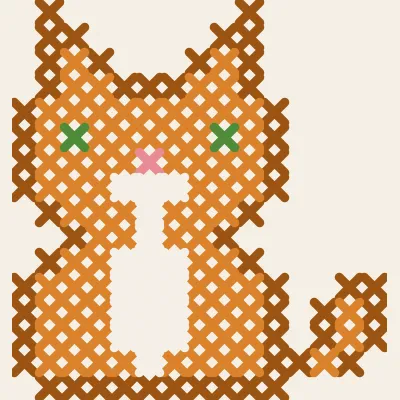
Gato sentado
Um gato laranja simplificado com peito branco, 15×16.