Guía
Pixel art a punto de cruz: bordes nítidos
La respuesta corta
Para pasar pixel art a punto de cruz sin desenfoque, usa muestreo por vecino más cercano para que cada píxel sea exactamente un punto, mantén la imagen en su tamaño nativo, conserva los colores originales sin recuantizar, guarda en PNG y no en JPG, y trata los píxeles transparentes como tela sin bordar. Nunca apliques suavizado de fotos ni tramado a los sprites.
El pixel art y el punto de cruz son parientes cercanos: ambos forman imágenes con una cuadrícula de cuadros de un color. En teoría, pasar de uno a otro no debería cambiar nada. En la práctica, muchos conversores tratan un sprite como una foto y el resultado sale con bordes suaves, colores intermedios de más y un contorno sucio. Aquí ves por qué pasa y cómo evitarlo.
El problema: el promedio
Los conversores de fotos promedian cada píxel que cae dentro de un punto. Es ideal para fotos, donde el promedio quita ruido. Para el pixel art es destructivo: donde un contorno negro toca un relleno vivo, el promedio crea un gris nuevo que nunca estuvo en el sprite, y la reducción de colores tiene que meterlo en la paleta.
La solución: muestreo por vecino más cercano
El modo pixel art lee un solo punto en el centro de cada cuadro y copia su color exacto. Sin mezclas ni colores nuevos. Si el sprite tiene 24 colores, el gráfico tiene esos mismos 24, intactos. (Nuestro conversor solo reduce colores si el sprite tiene más que tu máximo, hasta 48.)
Tamaño nativo: un píxel, un punto
El pixel art suele compartirse ampliado, por ejemplo un personaje de 32 × 32 guardado a 512 × 512 para que se vea en redes sociales. Cada píxel original es entonces un bloque de 16 × 16 píxeles iguales. El conversor lo comprueba: si cada bloque del mismo tamaño es de un solo color, indica el tamaño detectado y ofrece Usar tamaño nativo, que pone el ancho del gráfico en el número de píxeles original.
Si conviertes un sprite ampliado a otro ancho, los bordes se muestrearán de forma irregular: unos píxeles ocuparán dos puntos y otros uno. Apunta siempre al tamaño nativo o a un múltiplo exacto.
El formato de archivo importa
- El PNG y el WebP sin pérdida conservan cada píxel exacto. Úsalos.
- La compresión JPG añade un ruido de color tenue en los bordes, invisible a simple vista pero suficiente para crear decenas de colores casi iguales. Si solo tienes un JPG, baja el límite al número de colores que el sprite usa de verdad.
La transparencia se vuelve tela
La mayoría de sprites tienen fondo transparente. En modo pixel art, los píxeles transparentes pasan a cuadros sin punto, así que la tela hace de fondo, que es lo que sueles querer. Si prefieres bordar un fondo, elige «Rellenar con un color de fondo» y escoge uno.
Tamaño en la tela
Cada píxel es una cruz completa. Un sprite de 32 píxeles mide 32 ÷ 14 ≈ 2,3 in de ancho en Aida de 14 y 1,8 in en 18. Los sprites pequeños son geniales como adornos, imanes y parches. Para un aspecto más llamativo, puedes escalar el sprite por un factor exacto (×2 significa que cada píxel es un bloque de 2 × 2 puntos) poniendo el ancho al doble del tamaño nativo.
Tramado y pixel art
Los artistas del pixel art usan a menudo un tramado de damero a propósito para sugerir degradados. El modo pixel art conserva ese patrón exacto. No añadas encima el tramado del conversor: es una función para fotos y está desactivada en modo pixel art.
Lista de comprobación
- Exporta o descarga el sprite en PNG.
- Abre el conversor de pixel art.
- Si te lo propone, elige Usar tamaño nativo.
- Pon el máximo de colores igual o por encima de los colores del sprite.
- Revisa el gráfico en vista Símbolos; asegúrate de que los colores parecidos tengan símbolos distintos.
- Ábrelo en el Studio para exportar un PDF o empezar a seguir el avance.
Una nota sobre derechos
Los personajes de juegos, películas y marcas pertenecen a sus dueños. Bordar uno para ti es habitual; vender patrones o piezas con el personaje de otra persona suele requerir permiso. Los sprites originales, como el gato en pixel art de muestra de este sitio, son de uso libre.
Errores comunes
- Convertir una captura que incluye un sprite escalado y suavizado (el suavizado ya difuminó los bordes).
- Elegir un ancho que no es el nativo ni un múltiplo exacto.
- Usar JPG y preguntarse por qué hay 40 colores.
- Dejar bordado un fondo sólido cuando el diseño se vería más ligero sobre tela al aire.
Ejemplo: un sprite de 16 × 16
Tienes un sprite de 16 × 16 exportado a 512 × 512 píxeles (cada píxel es un bloque de 32 × 32).
- Abre el conversor de pixel art y elige el PNG.
- La herramienta detecta un bloque de 32 y ofrece Usar tamaño nativo; al elegirlo, el ancho pasa a 16.
- Con un límite igual o superior a los colores del sprite, el gráfico usa sus colores exactos.
- Los píxeles transparentes pasan a cuadros vacíos.
En Aida de 14 el resultado mide 16 ÷ 14 ≈ 1,1 pulgadas por lado: un imán, chapa o adorno perfectos. En 11, unas 1,5 pulgadas. Para una pieza mayor, pon el ancho en 32 (un bloque de 2 × 2 por píxel), lo que duplica el tamaño sin desenfocar.
Tamaños de sprite habituales en tela
| Sprite | 11 puntos | 14 puntos | 18 puntos |
|---|---|---|---|
| 8 × 8 | 0,7 in | 0,6 in | 0,4 in |
| 16 × 16 | 1,5 in | 1,1 in | 0,9 in |
| 32 × 32 | 2,9 in | 2,3 in | 1,8 in |
| 64 × 64 | 5,8 in | 4,6 in | 3,6 in |
Contornos y píxeles sueltos
El pixel art usa a menudo contornos de un píxel y brillos de un solo píxel. Por definición son puntos aislados, pero son esenciales. No apliques la limpieza de confeti al pixel art salvo que protejas antes todo el sprite, lo que en la práctica es no hacerla.
Consejos de paleta
- El pixel art con paleta pequeña e intencionada (8–16 colores) se traduce de maravilla.
- Si dos colores de la paleta son casi idénticos en pantalla, plantéate fusionarlos en el Studio; en tela la diferencia no se verá.
- Los contornos oscuros desaparecen sobre tela negra o marino; elige un color de tela que contraste con el contorno.
Elegir hilos para una paleta de pixel art
Los sprites usan a menudo colores vivos y saturados que ningún hilo reproduce exactamente. Cada color del conversor muestra su hilo DMC más cercano y la etiqueta indica si la coincidencia es cercana, aceptable o lejana. Para pixel art:
- Mantén distintos los colores distintos. Si dos colores del sprite caen en el mismo hilo DMC, el ajuste los fusiona y puede borrar un contorno o un brillo. Revisa la lista de fusiones; si desaparece algo importante, elige a mano un código cercano en el Studio.
- Prioriza el contraste sobre la exactitud. Un rojo algo distinto que sigue destacando del fondo se lee mejor que uno exacto que se funde con él.
- Los contornos negros son fáciles: el DMC 310 es un negro auténtico y sirve para casi cualquier contorno de sprite.
Comprobar la escala
Si tu imagen se amplió antes de descargarla (cada píxel del sprite es un bloque de 4×4 o 8×8), el conversor detecta el tamaño y ofrece Usar tamaño nativo. Elige siempre esa opción: da exactamente un punto por píxel original. Si no aparece, puede que la imagen se redimensionara con suavizado; busca bordes suaves en la vista previa e intenta encontrar una copia a tamaño original.
Preguntas frecuentes al bordar
¿Qué tamaño debe tener el pixel art para punto de cruz?
Su tamaño nativo: un píxel por punto. Un sprite de 32 × 32 se convierte en un gráfico de 32 × 32 puntos, unas 2,3 pulgadas en 14 puntos.
¿Por qué mi sprite convertido tiene colores de más?
Normalmente porque la imagen se guardó en JPG, que añade un ruido leve en los bordes, o porque se suavizó al ampliarla. Usa el PNG original si puedes.
¿Puedo hacer el sprite más grande?
Escala por un número entero: pon el ancho al doble o triple del tamaño nativo para que cada píxel sea un bloque de 2 × 2 o 3 × 3 puntos.
¿Qué pasa con los píxeles transparentes?
Se convierten en cuadros sin punto, así que se ve la tela. Puedes elegir rellenarlos con un color de fondo.
Pruébalo ahora
Todo lo de esta guía funciona en el creador de patrones de punto de cruz gratuito, en tu navegador y sin cuenta.
Abrir el conversor de pixel art →Un patrón para practicar
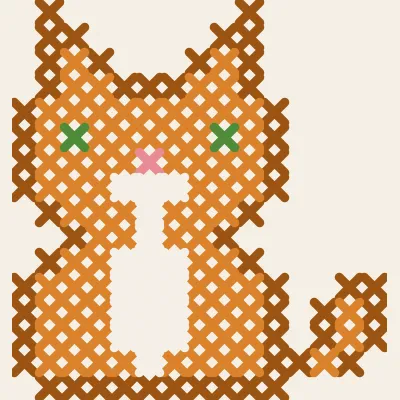
Gato sentado
Un gato naranja simplificado con el pecho blanco, 15×16.