Guide
Pixel art en point de croix : garder des bords nets
La réponse courte
Pour transformer du pixel art en point de croix sans flou, utilisez l’échantillonnage au plus proche voisin pour que chaque pixel devienne exactement un point, gardez l’image à sa taille native, conservez les couleurs d’origine sans requantifier, enregistrez en PNG plutôt qu’en JPG et traitez les pixels transparents comme de la toile non brodée. N’appliquez jamais de lissage photo ni de tramage aux sprites.
Le pixel art et le point de croix sont proches cousins : tous deux construisent des images avec une grille de carrés d’une seule couleur. En théorie, convertir l’un en l’autre ne devrait rien changer. En pratique, beaucoup de convertisseurs traitent un sprite comme une photo, et le résultat arrive avec des bords doux, des couleurs intermédiaires en trop et un contour boueux. Voici pourquoi et comment l’éviter.
Le problème : la moyenne
Les convertisseurs photo font la moyenne de chaque pixel qui tombe dans un point. C’est idéal pour les photos, où la moyenne enlève le bruit. Pour le pixel art c’est destructeur : partout où un contour noir touche un remplissage vif, la moyenne crée une nouvelle couleur grisâtre qui n’existait pas dans le sprite, et la réduction des couleurs doit ensuite caser cette nouvelle couleur dans la palette.
La solution : l’échantillonnage au plus proche voisin
Le mode pixel art lit un seul point au centre de chaque case cible et copie sa couleur exactement. Pas de mélange, pas de nouvelles couleurs. Si le sprite a 24 couleurs, la grille a ces mêmes 24 couleurs, intactes. (Notre convertisseur ne réduit les couleurs que si le sprite en a plus que votre maximum, jusqu’à 48.)
Taille native : un pixel, un point
Le pixel art est souvent partagé agrandi, par exemple un personnage de 32 × 32 enregistré en 512 × 512 pour être visible sur les réseaux sociaux. Chaque pixel d’origine est alors un bloc de 16 × 16 pixels identiques. Le convertisseur le vérifie : si chaque bloc de même taille est d’une seule couleur, il indique la taille de bloc détectée et propose Utiliser la taille native, qui règle la largeur de la grille sur le nombre de pixels d’origine.
Si vous convertissez un sprite agrandi à une autre largeur, les bords seront échantillonnés de façon irrégulière : certains pixels font deux points de large, d’autres un. Visez toujours la taille native ou un multiple exact.
Le format de fichier compte
- Le PNG et le WebP sans perte gardent chaque pixel exact. Utilisez-les.
- La compression JPG ajoute un léger bruit coloré autour des bords, invisible au premier regard mais suffisant pour créer des dizaines de couleurs quasi identiques. Si vous n’avez qu’un JPG, baissez la limite de couleurs au nombre que le sprite utilise vraiment.
La transparence devient de la toile
La plupart des sprites ont un fond transparent. En mode pixel art, les pixels transparents deviennent des cases sans point : la toile apparaît en guise de fond, ce qui est généralement voulu. Si vous préférez broder un fond, choisissez « Remplir avec une couleur de fond » et choisissez-en une.
Taille sur la toile
Chaque pixel est une croix complète. Un sprite de 32 pixels fait 32 ÷ 14 ≈ 2,3 in de large sur Aida 14 points et 1,8 in sur 18 points. Les petits sprites font de superbes décorations, aimants et écussons. Pour un rendu plus franc, vous pouvez agrandir un sprite d’un facteur exact (×2 signifie que chaque pixel devient un bloc de 2 × 2 points) en réglant la largeur au double de la taille native.
Tramage et pixel art
Les pixel artists utilisent souvent un tramage en damier volontaire pour suggérer des dégradés. Le mode pixel art conserve ce motif exactement. N’ajoutez pas le tramage du convertisseur par-dessus : c’est une fonction photo, désactivée en mode pixel art.
Liste de contrôle
- Exportez ou téléchargez le sprite en PNG.
- Ouvrez le convertisseur de pixel art.
- Si on vous le propose, choisissez Utiliser la taille native.
- Réglez le nombre maximal de couleurs au moins au nombre de couleurs du sprite.
- Vérifiez la grille en vue Symboles ; assurez-vous que les couleurs proches ont des symboles distincts.
- Ouvrez-la dans le Studio pour exporter un PDF ou commencer le suivi.
Un mot sur les droits
Les personnages de jeux, de films et de marques appartiennent à leurs propriétaires. En broder un pour soi est courant ; vendre des grilles ou des ouvrages finis du personnage de quelqu’un d’autre nécessite généralement une autorisation. Les sprites originaux, comme l’exemple de chat en pixel art de ce site, sont libres d’utilisation.
Erreurs fréquentes
- Convertir une capture d’écran contenant un sprite agrandi et lissé (le lissage a déjà flouté les bords).
- Choisir une largeur qui n’est ni la taille native ni un multiple exact.
- Utiliser un JPG et se demander pourquoi il y a 40 couleurs.
- Laisser un fond plein brodé alors que le motif serait plus léger sur toile nue.
Exemple : un sprite de 16 × 16
Vous avez un sprite de 16 × 16 exporté en 512 × 512 pixels (chaque pixel est un bloc de 32 × 32).
- Ouvrez le convertisseur de pixel art et choisissez le PNG.
- L’outil détecte la taille de bloc de 32 et propose Utiliser la taille native ; ce choix règle la largeur sur 16.
- Avec une limite de couleurs au moins égale au nombre de couleurs du sprite, la grille utilise ses couleurs exactes.
- Les pixels transparents deviennent des cases vides.
Sur Aida 14 points, le résultat fait 16 ÷ 14 ≈ 1,1 pouces de côté : un aimant, un badge ou une décoration parfaits. Sur 11 points, environ 1,5 pouces. Pour une plus grande pièce, réglez la largeur sur 32 (un bloc de 2 × 2 par pixel), ce qui double la taille sans flou.
Tailles de sprites courantes sur toile
| Sprite | 11 points | 14 points | 18 points |
|---|---|---|---|
| 8 × 8 | 0,7 in | 0,6 in | 0,4 in |
| 16 × 16 | 1,5 in | 1,1 in | 0,9 in |
| 32 × 32 | 2,9 in | 2,3 in | 1,8 in |
| 64 × 64 | 5,8 in | 4,6 in | 3,6 in |
Contours et pixels isolés
Le pixel art utilise souvent des contours d’un pixel et des reflets d’un seul pixel. Ce sont par définition des points isolés, mais ils sont essentiels à l’œuvre. Ne lancez pas le nettoyage des confettis sur du pixel art sans protéger tout le sprite d’abord, ce qui revient en fait à s’en passer.
Conseils de palette
- Le pixel art à petite palette volontaire (8–16 couleurs) se traduit magnifiquement.
- Si deux couleurs de palette sont presque identiques à l’écran, envisagez de les fusionner dans le Studio ; sur la toile, la différence sera invisible.
- Les contours foncés disparaissent sur une toile noire ou marine ; choisissez une couleur de toile qui contraste avec le contour.
Choisir les fils pour une palette de pixel art
Les sprites utilisent souvent des couleurs vives totalement saturées qu’aucun fil ne reproduit exactement. Chaque couleur du convertisseur indique son fil DMC le plus proche, et l’étiquette précise si la correspondance est proche, moyenne ou lointaine. Pour le pixel art :
- Gardez les couleurs distinctes distinctes. Si deux couleurs du sprite tombent sur le même fil DMC, l’alignement les fusionne, ce qui peut effacer un contour ou un reflet. Vérifiez la liste des fusions ; si un élément important disparaît, choisissez à la main un code voisin dans le Studio.
- Préférez le contraste à l’exactitude. Un rouge légèrement différent qui ressort toujours du fond se lit mieux qu’une correspondance exacte qui se fond dedans.
- Les contours noirs sont faciles : le DMC 310 est un vrai noir et convient à presque tous les contours de sprite.
Vérifier l’échelle
Si votre image a été agrandie avant téléchargement (chaque pixel du sprite est un bloc de 4×4 ou 8×8), le convertisseur détecte la taille de bloc et propose Utiliser la taille native. Prenez toujours cette option : elle donne exactement un point par pixel d’origine. Si elle n’apparaît pas, l’image a peut-être été redimensionnée avec lissage ; cherchez des bords doux dans l’aperçu et essayez de trouver une copie en taille originale.
Questions fréquentes des brodeurs
Quelle taille donner au pixel art pour le point de croix ?
Sa taille native : un pixel par point. Un sprite de 32 × 32 devient une grille de 32 × 32 points, environ 2,3 pouces sur 14 points.
Pourquoi mon sprite converti a-t-il des couleurs en trop ?
Généralement parce que l’image a été enregistrée en JPG, ce qui ajoute un léger bruit autour des bords, ou parce qu’elle a été lissée lors d’un agrandissement. Utilisez le PNG d’origine si possible.
Puis-je agrandir le sprite ?
Agrandissez d’un facteur entier : réglez la largeur à deux ou trois fois la taille native pour que chaque pixel devienne un bloc de 2 × 2 ou 3 × 3 points.
Que deviennent les pixels transparents ?
Ils deviennent des cases sans point, la toile apparaît donc. Vous pouvez choisir de les remplir avec une couleur de fond à la place.
Essayez maintenant
Tout ce guide fonctionne dans le créateur de grilles de point de croix gratuit, directement dans votre navigateur, sans compte.
Ouvrir le convertisseur de pixel art →Une grille pour s’entraîner
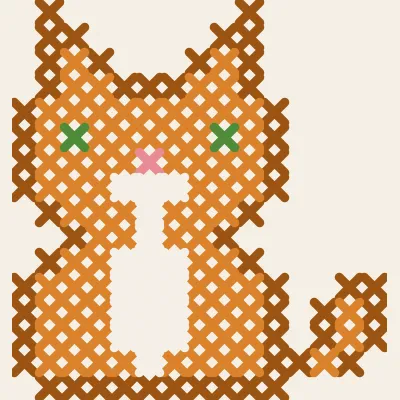
Chat assis
Un chat roux simplifié au poitrail blanc, 15×16.